Zarządzanie rezerwacjami
Ten przewodnik pokazuje, jak sprawdzić, kto dokonał rezerwacji, reagować na prośby na żywo tego samego dnia oraz samodzielnie tworzyć, zmieniać lub anulować rezerwację.
-
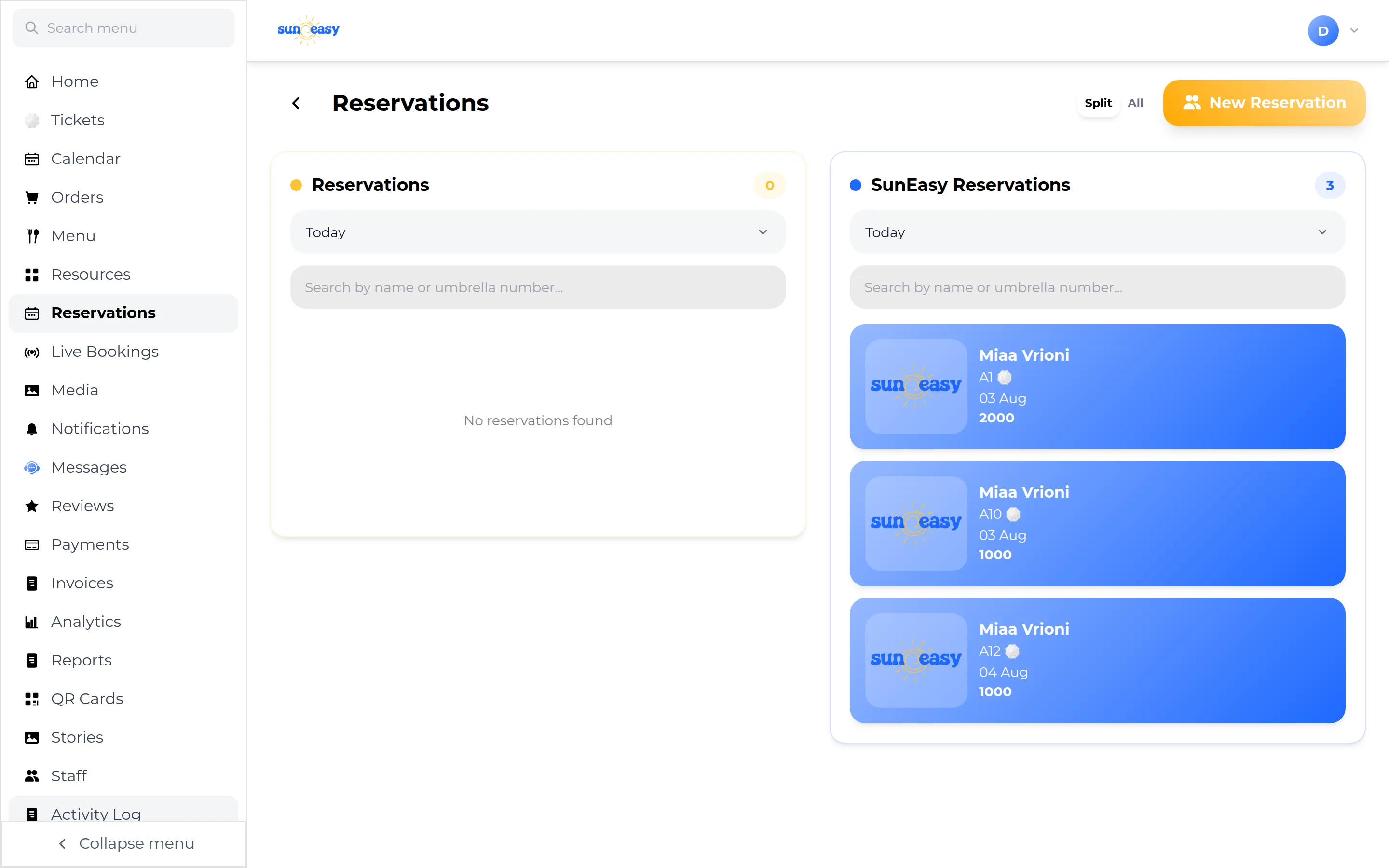
Otwórz listę rezerwacji. Wybierz Reservations w pasku bocznym. Domyślnie widzisz dwie kolumny: Reservations (złota — rezerwacje utworzone ręcznie przez Ciebie lub Twój personel) oraz SunEasy Reservations (niebieska — rezerwacje utworzone przez gości w aplikacji klienckiej). Każda kolumna ma własny filtr daty: Today, Tomorrow, Yesterday, This Week, This Month lub Custom Range. Niektóre plany pokazują zamiast tego jedną ujednoliconą, kolorowo oznaczoną listę All Reservations.
-
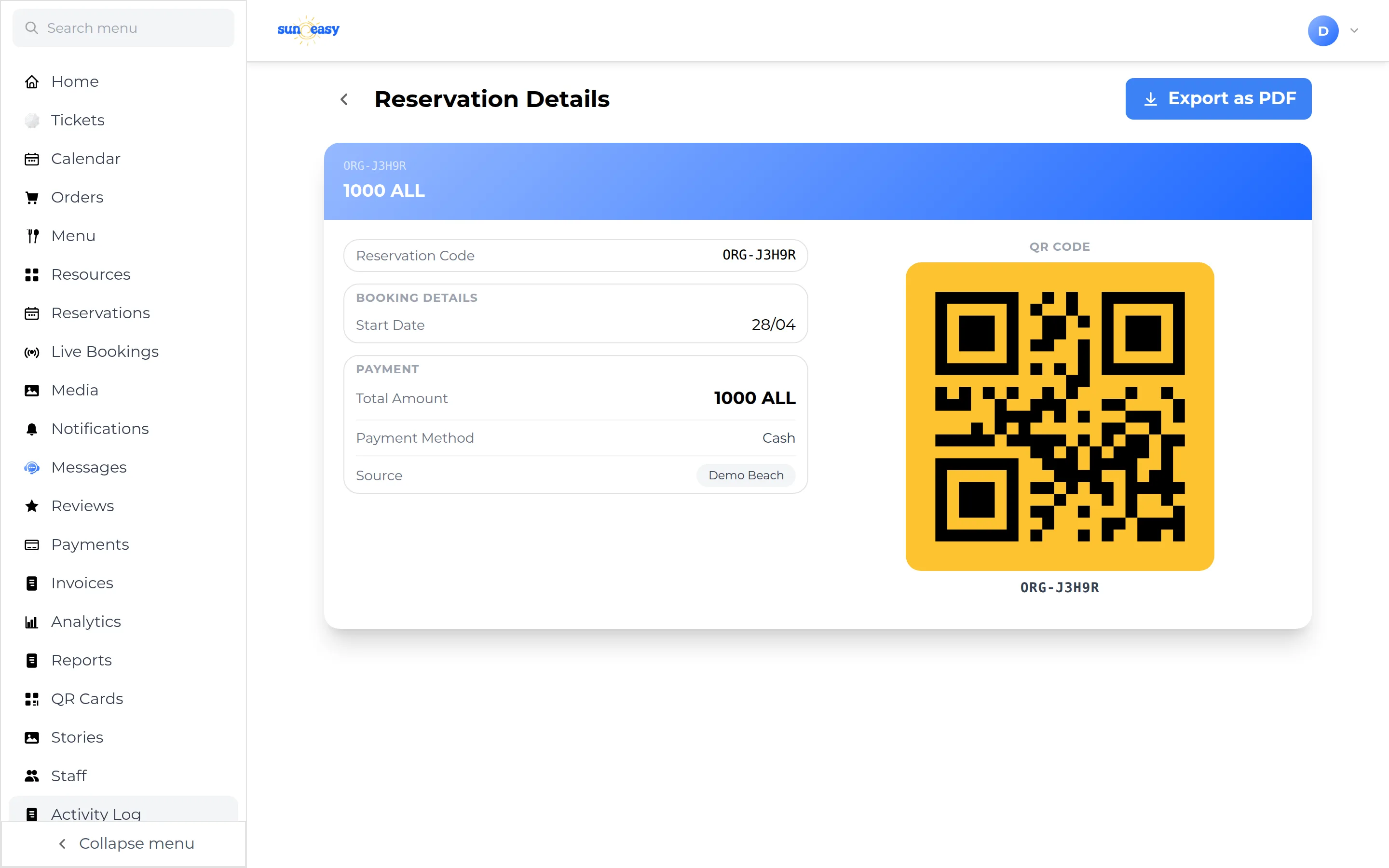
Otwórz jedną rezerwację. Stuknij wiersz, aby zobaczyć podsumowanie tylko do odczytu — dane klienta, daty, zasoby i płatność — a także przycisk Export as PDF. Notatka na stronie przypomina, że zmiany należy wprowadzać z poziomu formularza rezerwacji, a nie z tego ekranu podsumowania.
-
Utwórz ręczną rezerwację (na miejscu). Wybierz New Reservation w prawym górnym rogu. Formularz zawiera listę wszystkich leżaków, parasoli i kabin w Twojej organizacji, a także pola na imię i nazwisko oraz telefon klienta, daty, metodę płatności (Card, Cash, Bank, Coupon lub Pearls) i notatki. Wybierz Make, aby ją zapisać.
-
Zmień lub anuluj istniejącą rezerwację. Otwarcie tego samego formularza dla istniejącej rezerwacji utworzonej przez personel (złota kolumna) zmienia akcję na Update (zapisuje zmiany) lub Cancel (usuwa rezerwację, z prośbą o potwierdzenie). Turn back odrzuca wprowadzone zmiany bez zapisywania. Rezerwacje SunEasy Reservations utworzone przez gości (niebieska kolumna) otwierają się natomiast tylko do odczytu, z dostępną jedynie opcją End Reservation.
-
Sprawdź kalendarz. Wybierz Calendar w pasku bocznym, aby zobaczyć siatkę miesiąca (możliwą do przełączenia na widok tygodnia, 2 tygodni lub niestandardowego zakresu) z dwoma niezależnymi przełącznikami — Reservations (niebieska kropka) i Orders (pomarańczowa kropka). Stuknij dzień lub wydarzenie, aby otworzyć jego szczegóły. W widżecie kalendarza dostępna jest również akcja Sync Calendar.
Przełącznik Orders jest ukryty dla pracowników, których konto jest ograniczone do jednej sekcji plaży.
-
Zsubskrybuj go we własnej aplikacji kalendarza. Na stronie synchronizacji kalendarza (dostępnej z akcji Sync Calendar w kalendarzu lub z Settings w sekcji Calendar Sync poprzez Manage), wybierz Subscribe w sekcji Reservations i/lub Orders, aby wygenerować prywatny link kanału kalendarza, a następnie Add to Calendar, aby dodać go do Apple, Google lub Outlook. Później wybierz Revoke, aby unieważnić link.
-
Obsłuż prośbę Live Booking na ten sam dzień. Jeśli Twój plan obejmuje Live Booking, prośby na ten sam dzień pojawiają się w Live Bookings w pasku bocznym — a także jako wyskakujące okienko w dowolnym miejscu aplikacji — wraz z odliczaniem czasu. Otwórz prośbę i wybierz Approve lub Decline: zatwierdzenie potwierdza blokadę płatności gościa, odrzucenie ją zwalnia.