Upravljanje rezervacijama
Ovaj vodič pokazuje kako vidjeti tko je rezervirao, postupiti prema zahtjevima uživo istog dana te sami kreirati, promijeniti ili otkazati rezervaciju.
-
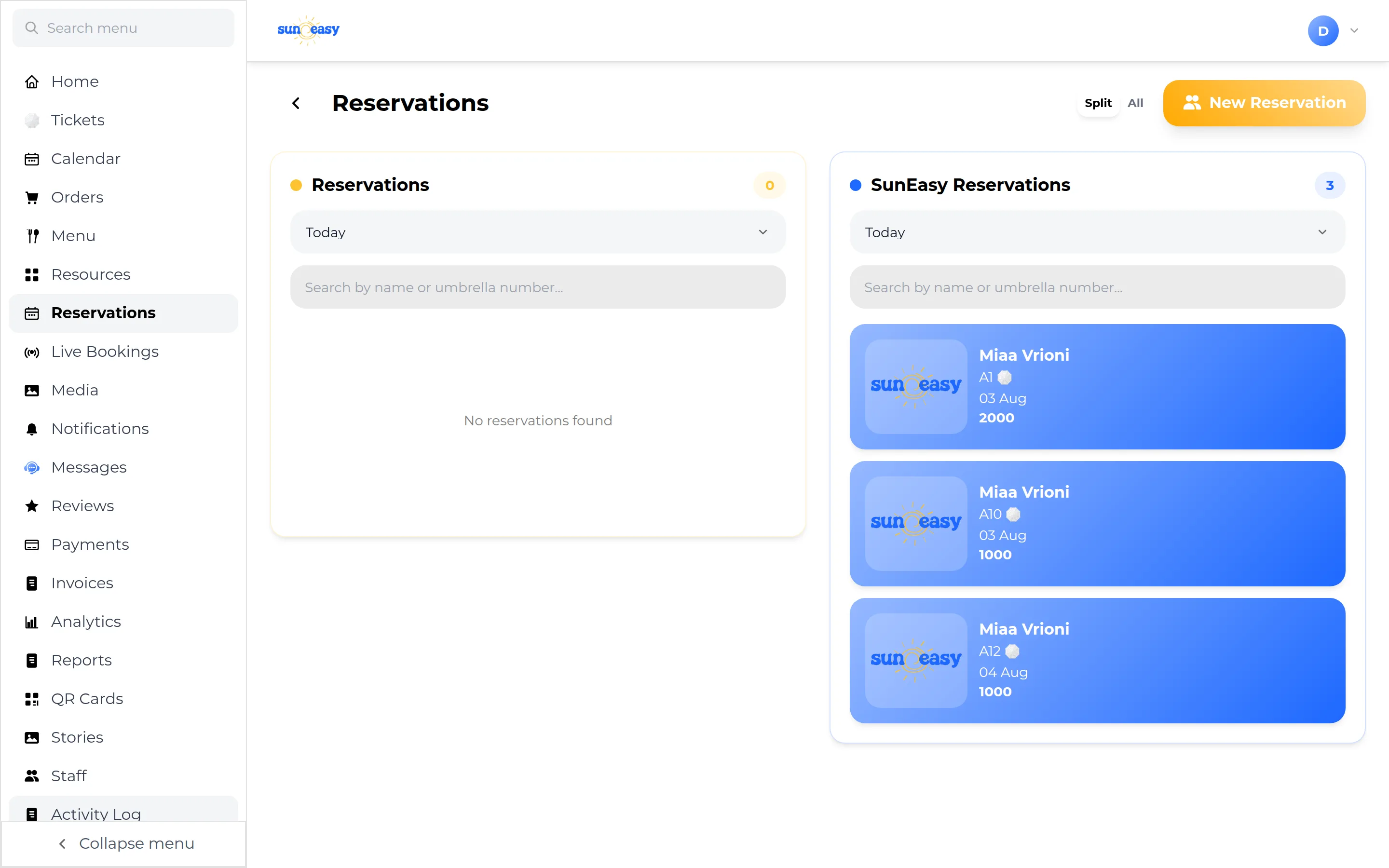
Otvorite popis rezervacija. Odaberite Reservations na bočnoj traci. Prema zadanim postavkama vidite dva stupca: Reservations (zlatno — rezervacije koje ste ručno napravili vi ili vaše osoblje) i SunEasy Reservations (plavo — rezervacije koje su gosti napravili u aplikaciji za kupce). Svaki stupac ima vlastiti filtar datuma: danas, sutra, jučer, ovaj tjedan, ovaj mjesec ili prilagođeni raspon. Neki planovi umjesto toga prikazuju jedinstveni, bojom označen popis All Reservations.
-
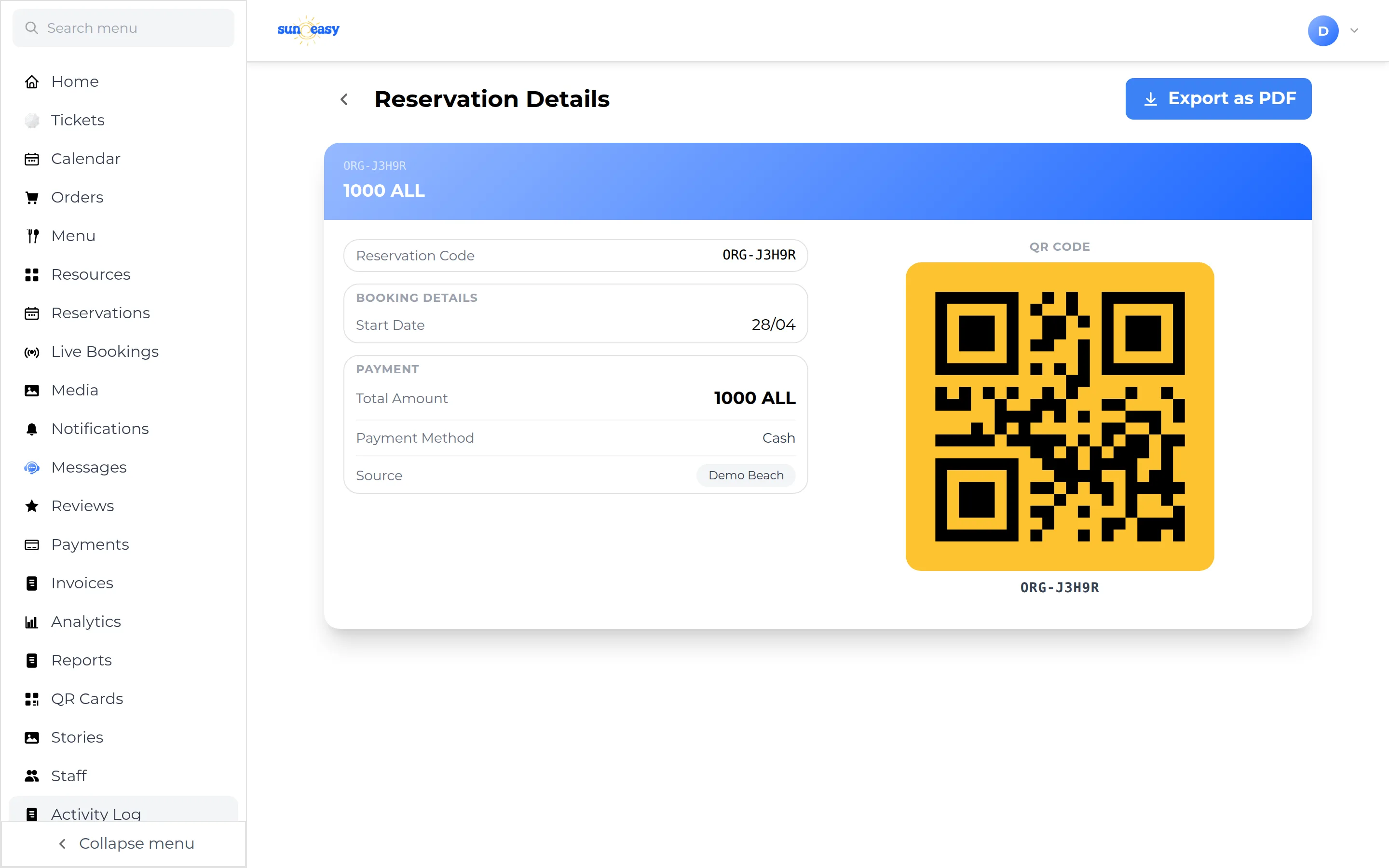
Otvorite jednu rezervaciju. Dodirnite redak kako biste vidjeli sažetak samo za čitanje — podatke o kupcu, datume, resurse i plaćanje — te gumb Export as PDF. Napomena na stranici podsjeća vas da se promjene moraju napraviti putem obrasca rezervacije, a ne s ovog sažetka.
-
Kreirajte ručnu (na licu mjesta) rezervaciju. Odaberite New Reservation u gornjem desnom kutu. Obrazac prikazuje svaku ležaljku, suncobran i kabanu u vašoj organizaciji, uz polja za ime i telefon kupca, datume, način plaćanja (kartica, gotovina, banka, kupon ili Pearls) i napomene. Odaberite Make za spremanje.
-
Promijenite ili otkažite postojeću rezervaciju. Otvaranje istog obrasca na postojećoj rezervaciji koju je napravilo osoblje (zlatni stupac) mijenja radnju u Update (spremanje promjena) ili Cancel (uklanja rezervaciju, uz potvrdni upit). Turn back odbacuje promjene bez spremanja. SunEasy rezervacije koje su napravili gosti (plavi stupac) umjesto toga otvaraju se samo za čitanje, s dostupnom samo opcijom End Reservation.
-
Provjerite kalendar. Odaberite Calendar na bočnoj traci kako biste vidjeli mjesečnu mrežu (moguće ju je prebaciti na tjedan, 2 tjedna ili prilagođeni raspon) s dva neovisna prekidača — Reservations (plava točka) i Orders (narančasta točka). Dodirnite dan ili događaj kako biste otvorili njegove detalje. Radnja Sync Calendar dostupna je i unutar widgeta kalendara.
Prekidač Orders skriven je za osoblje čiji je račun ograničen na jedan odjeljak plaže.
-
Pretplatite vlastitu kalendarsku aplikaciju na njega. Na stranici sinkronizacije kalendara (do koje dolazite putem radnje Sync Calendar u kalendaru ili putem Settings pod Calendar Sync preko Manage), odaberite Subscribe ispod Reservations i/ili Orders kako biste generirali privatnu poveznicu za kalendarski feed, a zatim Add to Calendar za dodavanje u Apple, Google ili Outlook. Kasnije odaberite Revoke za poništavanje poveznice.
-
Obradite zahtjev za rezervaciju uživo istog dana. Ako vaš plan uključuje Live Booking, zahtjevi istog dana pojavljuju se pod Live Bookings na bočnoj traci — i kao skočni prozor bilo gdje u aplikaciji — s odbrojavanjem. Otvorite zahtjev i odaberite Approve ili Decline: odobravanjem potvrđujete zadržavanje gostovog plaćanja, odbijanjem ga oslobađate.