Διαχείριση Κρατήσεων
Αυτός ο οδηγός σάς δείχνει πώς να δείτε ποιος έχει κάνει κράτηση, να ενεργήσετε σε αιτήματα ζωντανών κρατήσεων την ίδια ημέρα, και να δημιουργήσετε, αλλάξετε, ή ακυρώσετε μια κράτηση οι ίδιοι.
-
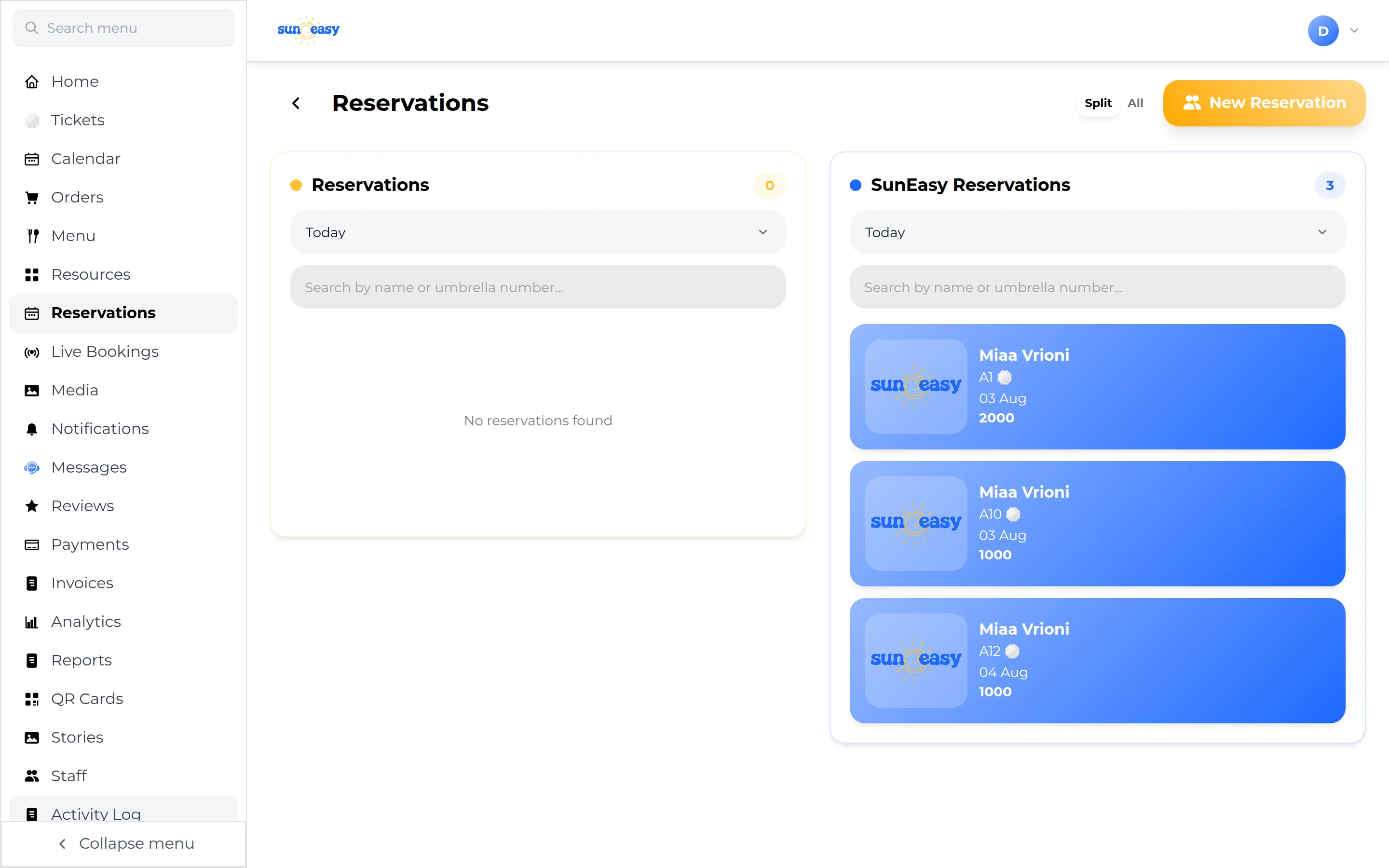
Άνοιγμα της λίστας κρατήσεων. Επιλέξτε Reservations στην πλευρική μπάρα. Από προεπιλογή βλέπετε δύο στήλες: Reservations (χρυσό — κρατήσεις που έγιναν χειροκίνητα από εσάς ή το προσωπικό σας) και SunEasy Reservations (μπλε — κρατήσεις που έγιναν από πελάτες μέσα από την εφαρμογή πελάτη). Κάθε στήλη έχει το δικό της φίλτρο ημερομηνίας: Today, Tomorrow, Yesterday, This Week, This Month, ή Custom Range. Ορισμένα πλάνα εμφανίζουν αντ' αυτού μία ενοποιημένη λίστα All Reservations με χρωματική κωδικοποίηση.
-
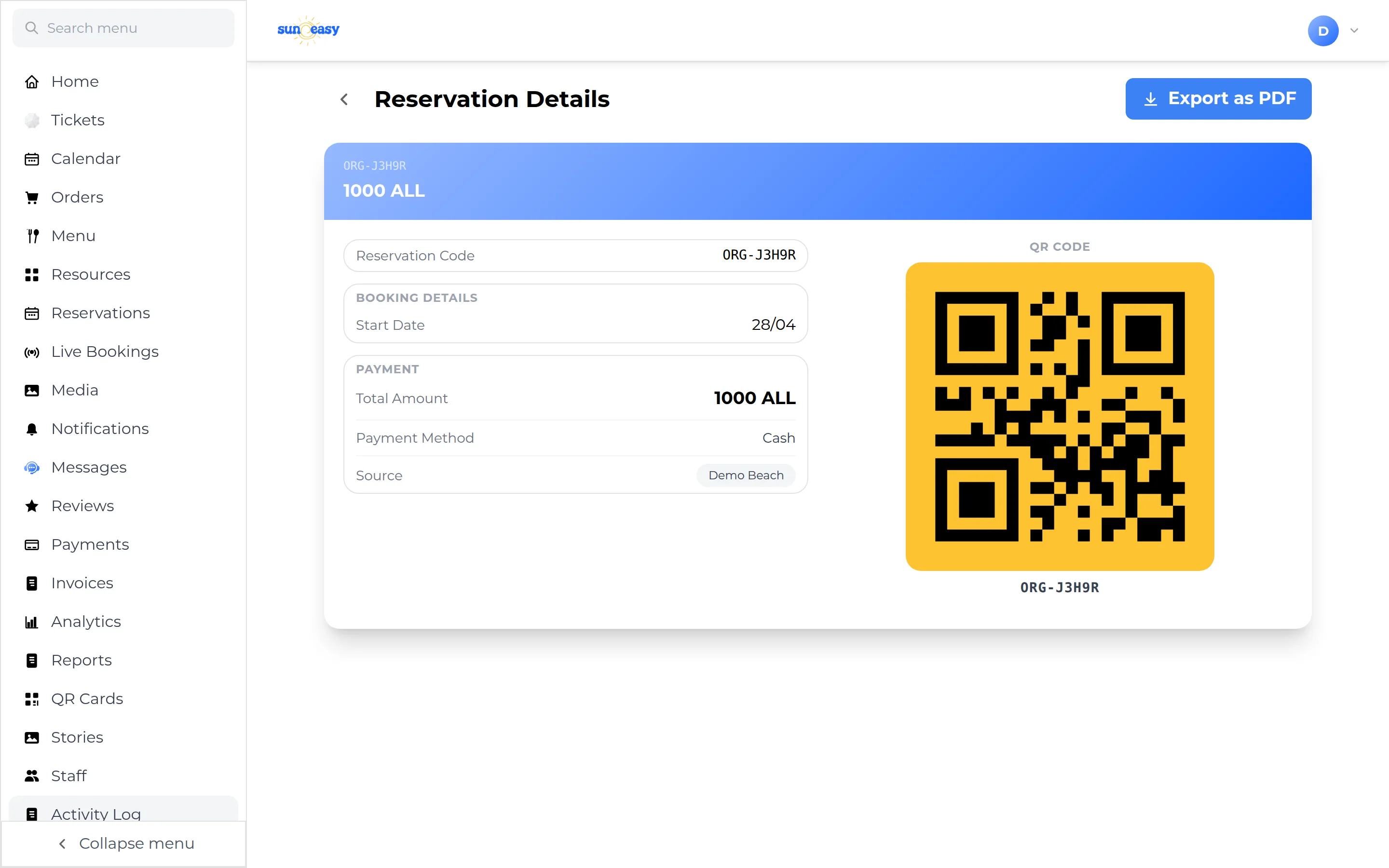
Άνοιγμα μιας κράτησης. Πατήστε μια γραμμή για να δείτε μια σύνοψη μόνο για ανάγνωση — στοιχεία πελάτη, ημερομηνίες, πόρους, και πληρωμή — καθώς και ένα κουμπί Export as PDF. Μια σημείωση στη σελίδα σάς υπενθυμίζει ότι οι αλλαγές πρέπει να γίνονται από τη φόρμα κράτησης, όχι από αυτή την οθόνη σύνοψης.
-
Δημιουργία χειροκίνητης κράτησης (walk-in). Επιλέξτε New Reservation στην πάνω δεξιά γωνία. Η φόρμα παραθέτει κάθε ξαπλώστρα, ομπρέλα, και cabana στον οργανισμό σας, καθώς και πεδία για το όνομα και το τηλέφωνο του πελάτη, τις ημερομηνίες, τη μέθοδο πληρωμής (Card, Cash, Bank, Coupon, ή Pearls), και σημειώσεις. Επιλέξτε Make για αποθήκευση.
-
Αλλαγή ή ακύρωση υπάρχουσας κράτησης. Ανοίγοντας την ίδια φόρμα σε μια υπάρχουσα κράτηση που έγινε από το προσωπικό (η χρυσή στήλη) αλλάζει την ενέργεια σε Update (αποθήκευση των αλλαγών σας) ή Cancel (αφαιρεί την κράτηση, με μια προτροπή επιβεβαίωσης). Το Turn back απορρίπτει τις αλλαγές σας χωρίς αποθήκευση. Οι SunEasy Reservations που έγιναν από πελάτες (η μπλε στήλη) ανοίγουν αντ' αυτού μόνο για ανάγνωση, με μόνο τη διαθέσιμη επιλογή End Reservation.
-
Έλεγχος του ημερολογίου. Επιλέξτε Calendar στην πλευρική μπάρα για να δείτε ένα πλέγμα μήνα (με δυνατότητα εναλλαγής σε Week, 2 Weeks, ή ένα προσαρμοσμένο εύρος) με δύο ανεξάρτητους διακόπτες — Reservations (μπλε κουκκίδα) και Orders (πορτοκαλί κουκκίδα). Πατήστε μια ημέρα ή ένα γεγονός για να ανοίξετε τη λεπτομέρειά του. Μια ενέργεια Sync Calendar είναι επίσης διαθέσιμη μέσα στο widget ημερολογίου.
Ο διακόπτης Orders είναι κρυφός για προσωπικό του οποίου ο λογαριασμός είναι περιορισμένος σε ένα μόνο τμήμα της παραλίας.
-
Εγγραφή της δικής σας εφαρμογής ημερολογίου σε αυτό. Στη σελίδα συγχρονισμού ημερολογίου (προσβάσιμη από την ενέργεια Sync Calendar του ημερολογίου, ή από το Settings κάτω από το Calendar Sync μέσω του Manage), επιλέξτε Subscribe κάτω από Reservations και/ή Orders για να δημιουργήσετε έναν ιδιωτικό σύνδεσμο ροής ημερολογίου, και έπειτα Add to Calendar για να τον προσθέσετε στο Apple, Google, ή Outlook. Επιλέξτε Revoke αργότερα για να ακυρώσετε τον σύνδεσμο.
-
Διαχείριση αιτήματος Live Booking την ίδια ημέρα. Αν το πλάνο σας περιλαμβάνει Live Booking, τα αιτήματα της ίδιας ημέρας εμφανίζονται κάτω από το Live Bookings στην πλευρική μπάρα — και ως αναδυόμενο παράθυρο οπουδήποτε στην εφαρμογή — με χρονόμετρο αντίστροφης μέτρησης. Ανοίξτε ένα αίτημα και επιλέξτε Approve ή Decline: η έγκριση επιβεβαιώνει το κράτημα πληρωμής (payment hold) του πελάτη, η απόρριψη το απελευθερώνει.