Reserveringen beheren
Deze handleiding laat zien hoe je ziet wie er heeft geboekt, hoe je actie onderneemt op live verzoeken voor dezelfde dag, en hoe je zelf een reservering aanmaakt, wijzigt of annuleert.
-
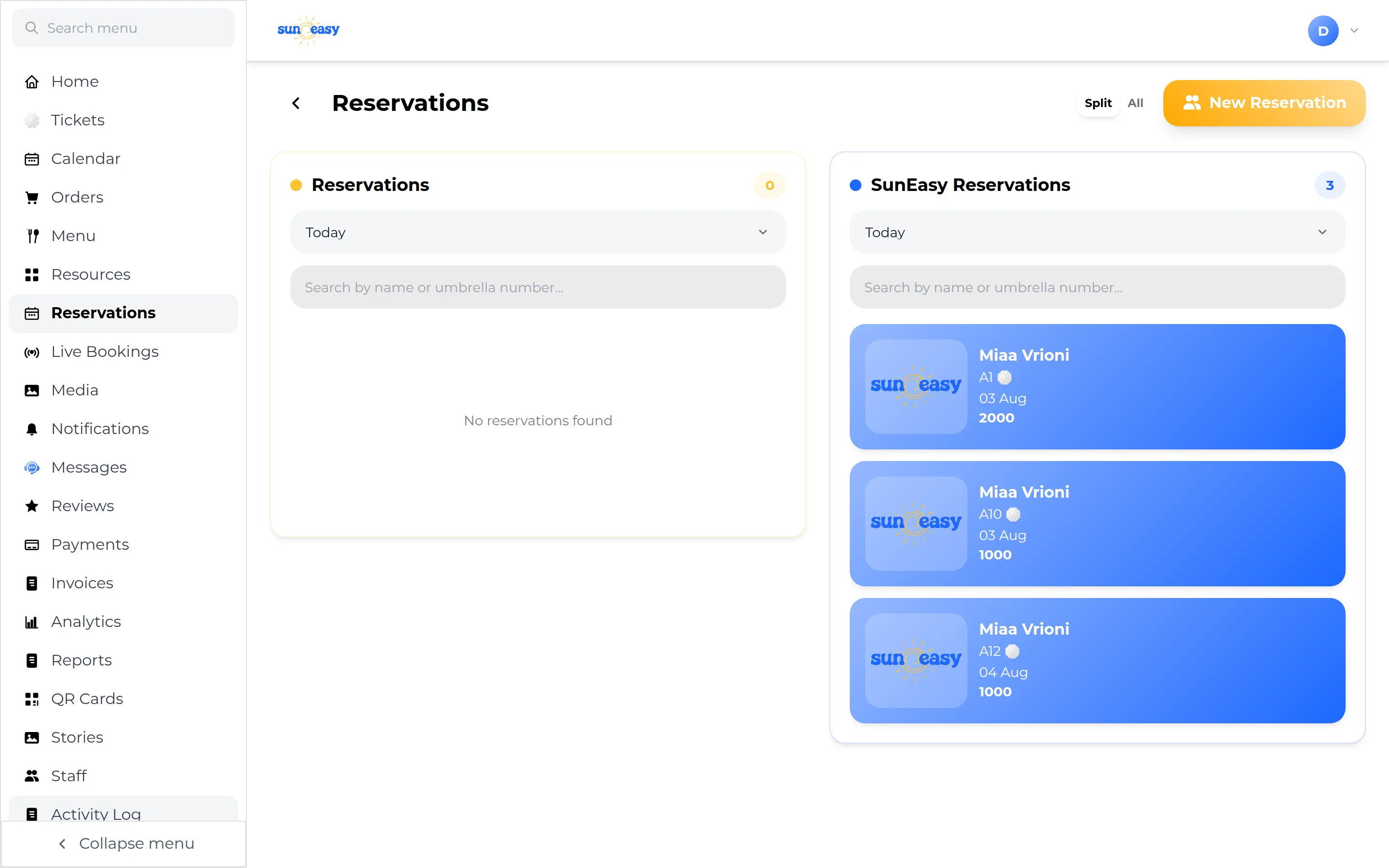
De reserveringenlijst openen. Selecteer Reservations in de zijbalk. Standaard zie je twee kolommen: Reservations (goud — boekingen die handmatig zijn gemaakt door jou of je personeel) en SunEasy Reservations (blauw — boekingen die door gasten in de klanten-app zijn gemaakt). Elke kolom heeft zijn eigen datumfilter: Today, Tomorrow, Yesterday, This Week, This Month, of Custom Range. Sommige abonnementen tonen in plaats daarvan één uniforme, kleurgecodeerde All Reservations-lijst.
-
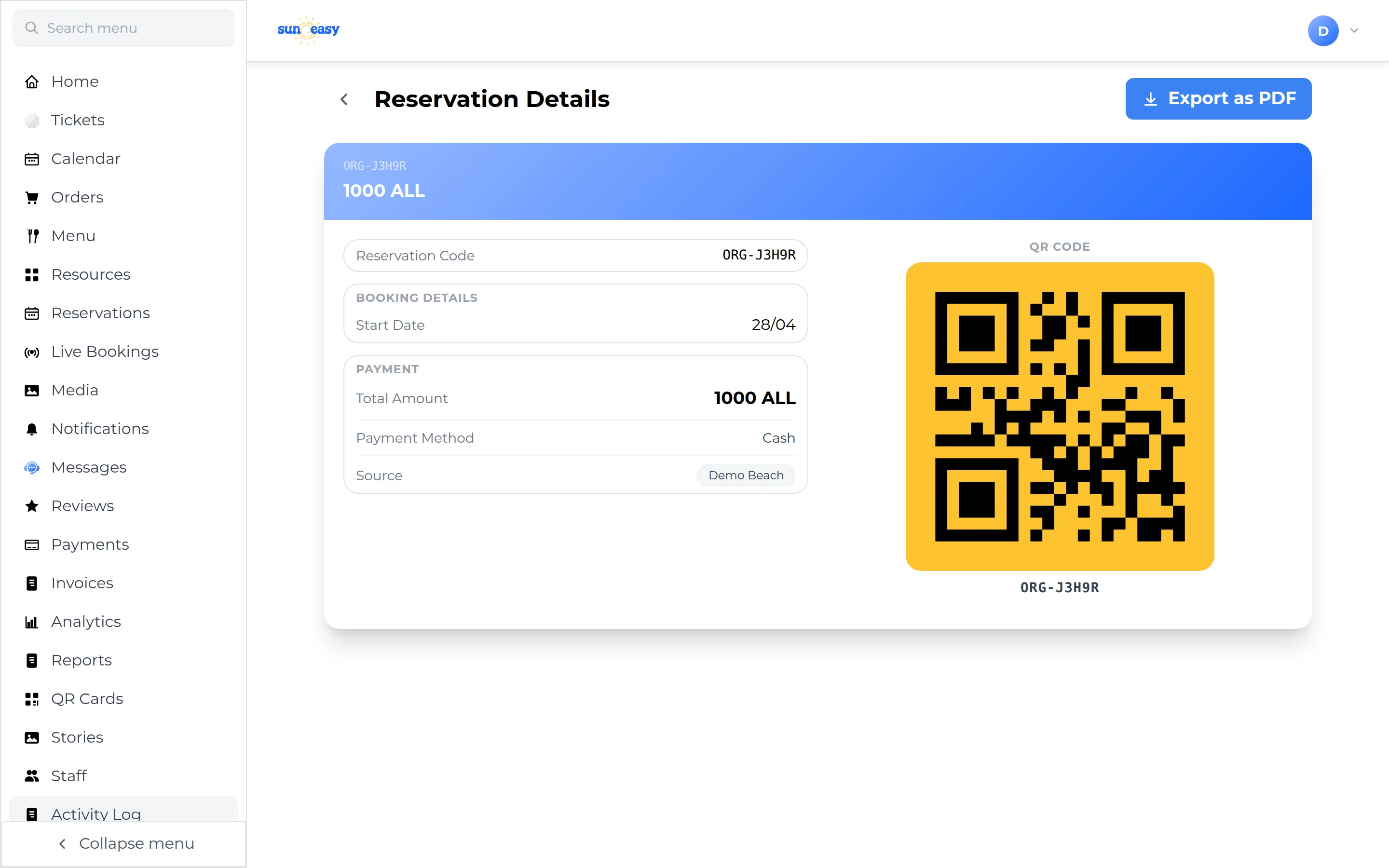
Eén reservering openen. Tik op een rij om een alleen-lezen overzicht te zien — klantgegevens, data, resources, en betaling — plus een knop Export as PDF. Een notitie op de pagina herinnert je eraan dat wijzigingen moeten worden aangebracht vanuit het reserveringsformulier, niet vanuit dit overzichtsscherm.
-
Een handmatige (walk-in) reservering aanmaken. Selecteer New Reservation rechtsboven. Het formulier toont elk ligbed, elke parasol en elke cabana in je organisatie, plus velden voor de naam en het telefoonnummer van de klant, de data, de betaalmethode (Card, Cash, Bank, Coupon, of Pearls), en notities. Selecteer Make om op te slaan.
-
Een bestaande reservering wijzigen of annuleren. Als je hetzelfde formulier opent bij een bestaande, door personeel gemaakte boeking (de gouden kolom), wisselt de actie naar Update (je wijzigingen opslaan) of Cancel (verwijdert de boeking, met een bevestigingsvraag). Turn back verwerpt je wijzigingen zonder op te slaan. Door gasten gemaakte SunEasy Reservations (de blauwe kolom) openen in plaats daarvan alleen-lezen, met alleen een optie End Reservation.
-
De agenda bekijken. Selecteer Calendar in de zijbalk om een maandraster te zien (om te schakelen naar Week, 2 Weeks, of een aangepast bereik) met twee onafhankelijke schakelaars — Reservations (blauwe stip) en Orders (oranje stip). Tik op een dag of een gebeurtenis om de details te openen. Een actie Sync Calendar is ook beschikbaar binnen de agenda-widget.
De schakelaar Orders is verborgen voor personeel wiens account beperkt is tot één sectie van het strand.
-
Je eigen agenda-app hierop abonneren. Ga naar de agenda-synchronisatiepagina (bereikbaar via de actie Sync Calendar van de agenda, of via Settings onder Calendar Sync via Manage), selecteer Subscribe onder Reservations en/of Orders om een privé-agendafeedlink te genereren, en selecteer vervolgens Add to Calendar om deze toe te voegen aan Apple, Google, of Outlook. Selecteer later Revoke om de link ongeldig te maken.
-
Een live-boekingsverzoek voor dezelfde dag afhandelen. Als je abonnement Live Booking bevat, verschijnen verzoeken voor dezelfde dag onder Live Bookings in de zijbalk — en als pop-up overal in de app — met een afteltimer. Open een verzoek en selecteer Approve of Decline: goedkeuren bevestigt de betalingsblokkering van de gast, weigeren maakt deze vrij.