Gestion des réservations
Ce guide vous montre comment voir qui a réservé, traiter les demandes en direct du jour même, et créer, modifier ou annuler vous-même une réservation.
-
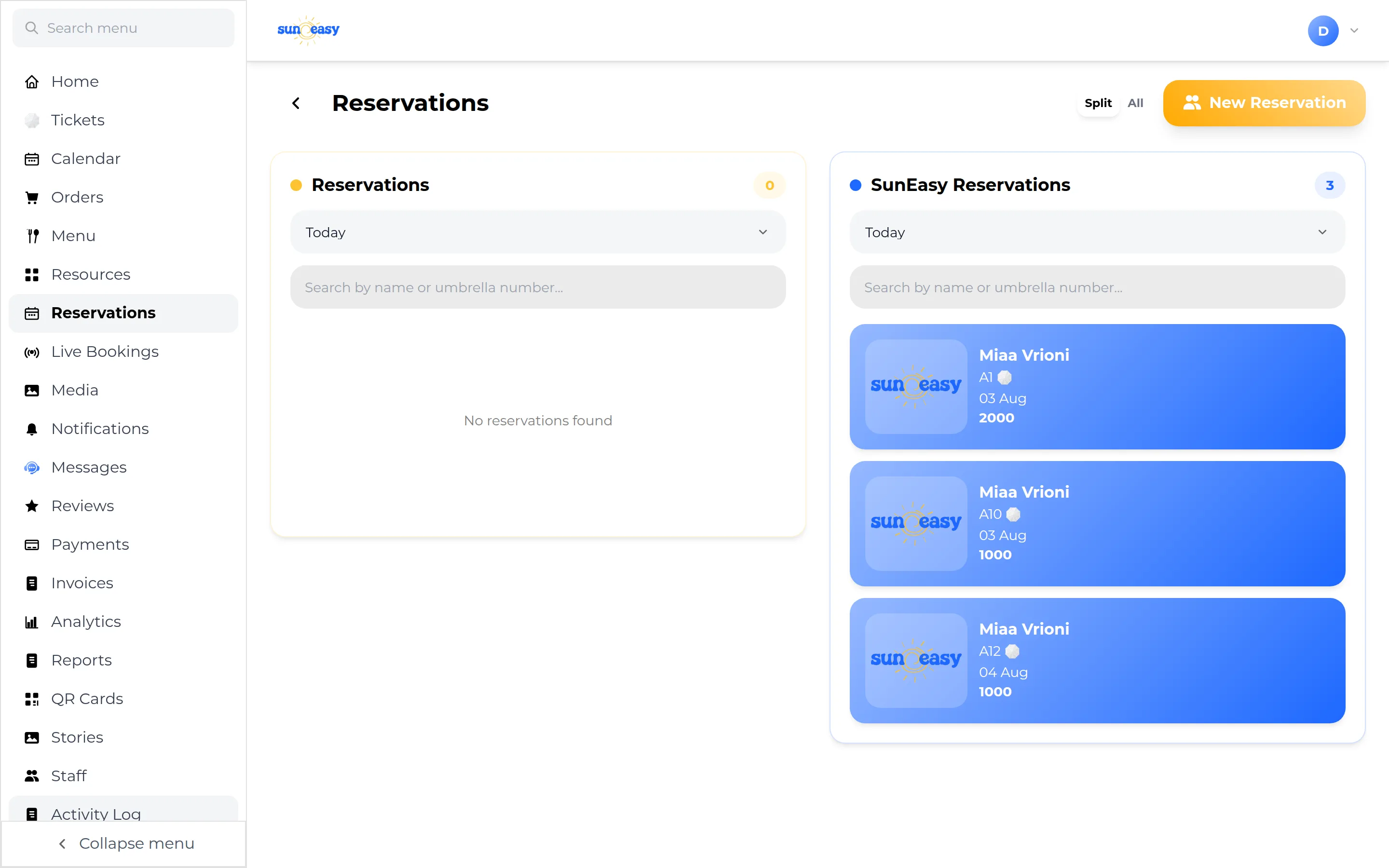
Ouvrez la liste des réservations. Sélectionnez Reservations dans la barre latérale. Par défaut, vous voyez deux colonnes : Reservations (en doré — réservations effectuées manuellement par vous ou votre personnel) et SunEasy Reservations (en bleu — réservations effectuées par des clients dans l'application client). Chaque colonne dispose de son propre filtre de date : Today, Tomorrow, Yesterday, This Week, This Month, ou Custom Range. Certaines offres affichent à la place une liste unique All Reservations, avec un code couleur.
-
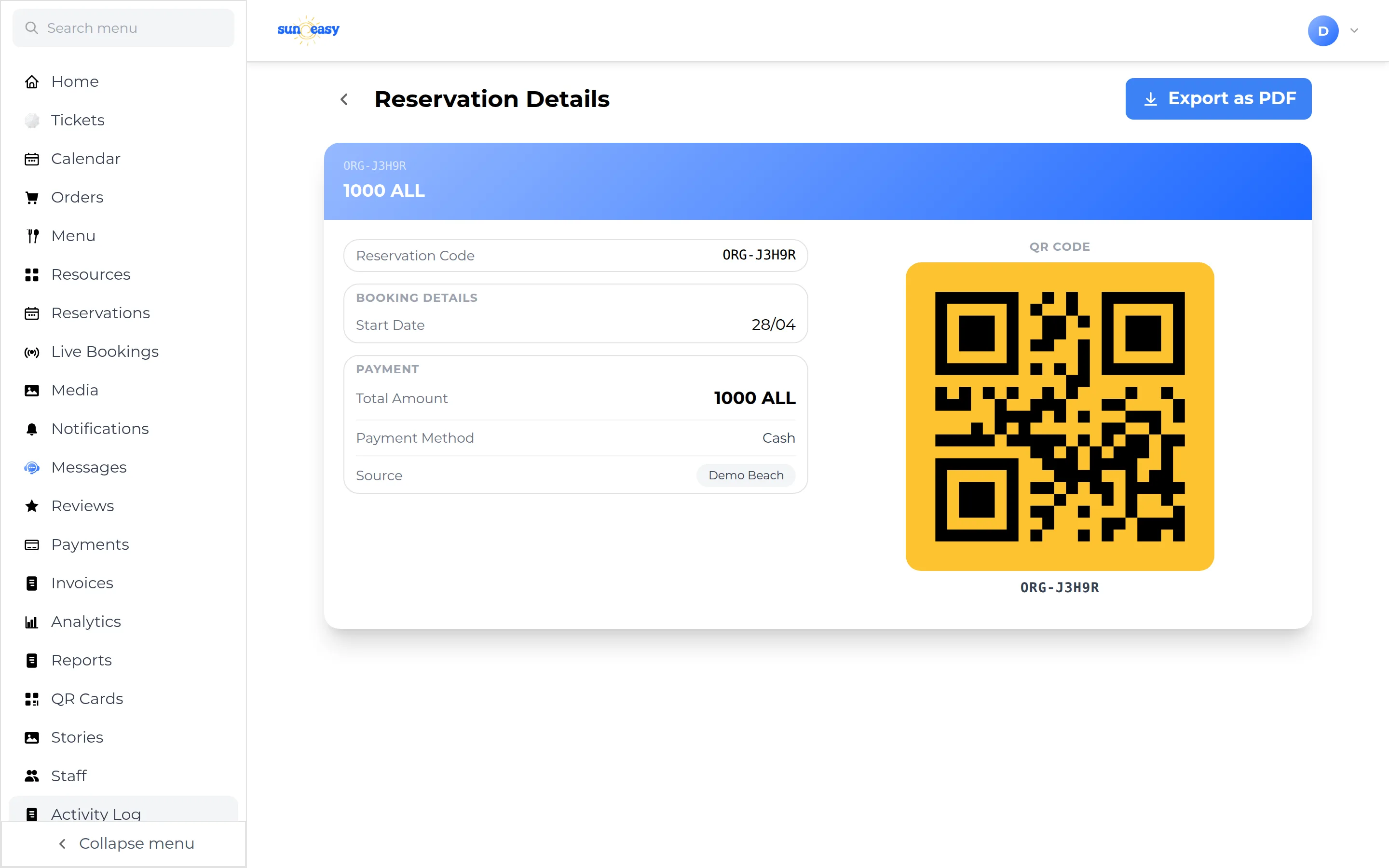
Ouvrez une réservation. Appuyez sur une ligne pour voir un résumé en lecture seule — détails du client, dates, ressources et paiement — ainsi qu'un bouton Export as PDF. Une note sur la page rappelle que les modifications doivent être effectuées depuis le formulaire de réservation, et non depuis cet écran de résumé.
-
Créez une réservation manuelle (sur place). Sélectionnez New Reservation dans le coin supérieur droit. Le formulaire liste tous les transats, parasols et cabanas de votre organisation, ainsi que des champs pour le nom et le téléphone du client, les dates, la méthode de paiement (Card, Cash, Bank, Coupon, ou Pearls), et des notes. Sélectionnez Make pour l'enregistrer.
-
Modifiez ou annulez une réservation existante. Ouvrir le même formulaire sur une réservation existante effectuée par le personnel (colonne dorée) remplace l'action par Update (enregistrer vos modifications) ou Cancel (supprime la réservation, avec une demande de confirmation). Turn back annule vos modifications sans les enregistrer. Les SunEasy Reservations effectuées par un client (colonne bleue) s'ouvrent en revanche en lecture seule, avec uniquement une option End Reservation.
-
Consultez le calendrier. Sélectionnez Calendar dans la barre latérale pour voir une grille mensuelle (basculable en vue Week, 2 Weeks, ou une plage personnalisée) avec deux commutateurs indépendants — Reservations (point bleu) et Orders (point orange). Appuyez sur un jour ou un événement pour ouvrir son détail. Une action Sync Calendar est également disponible dans le widget du calendrier.
Le commutateur Orders est masqué pour le personnel dont le compte est limité à une seule section de la plage.
-
Abonnez votre propre application de calendrier. Sur la page de synchronisation du calendrier (accessible depuis l'action Sync Calendar du calendrier, ou depuis Settings sous Calendar Sync via Manage), sélectionnez Subscribe sous Reservations et/ou Orders pour générer un lien de flux de calendrier privé, puis Add to Calendar pour l'ajouter à Apple, Google, ou Outlook. Sélectionnez Revoke plus tard pour invalider le lien.
-
Traitez une demande de Live Booking le jour même. Si votre offre inclut Live Booking, les demandes du jour même apparaissent sous Live Bookings dans la barre latérale — et sous forme de pop-up n'importe où dans l'application — avec un compte à rebours. Ouvrez une demande et sélectionnez Approve ou Decline : approuver confirme la retenue de paiement du client, refuser la libère.