Configurer votre organisation
Ce guide accompagne une entreprise nouvellement intégrée depuis sa première connexion jusqu'à un Dashboard entièrement prêt : organiser le plan de plage, fixer le prix des transats, mettre en ligne des photos et définir la saison.
-
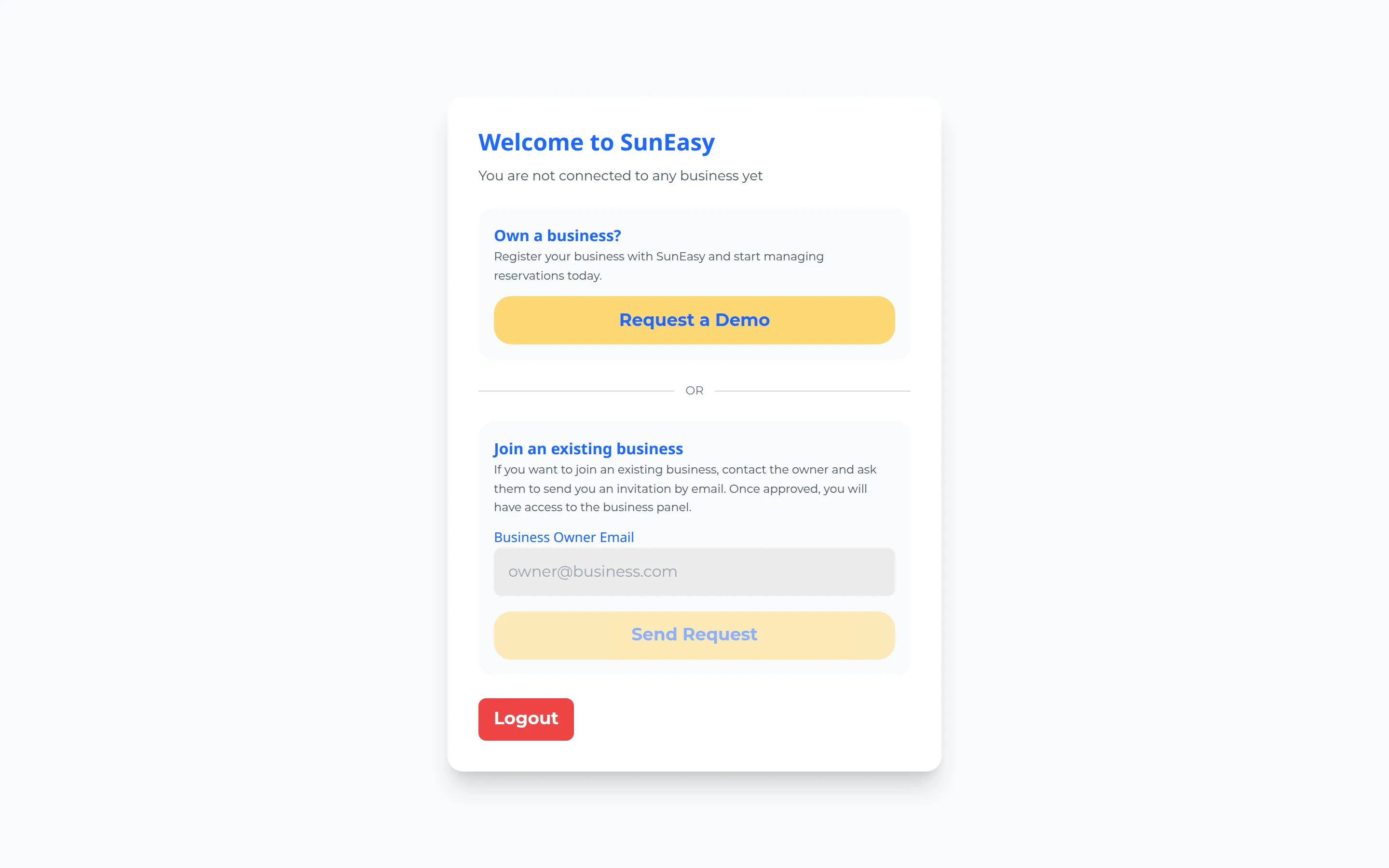
Connectez-vous, ou demandez à être rattaché à votre entreprise. L'équipe SunEasy crée normalement l'organisation et le compte propriétaire lors de la visite sur site, donc la plupart des propriétaires se contentent de se connecter au Dashboard avec l'e-mail et le mot de passe qui leur ont été fournis. Si vous avez créé votre propre compte en premier, vous arrivez sur la page de bienvenue après la connexion. Elle propose deux volets : Own a business?, avec un bouton qui ouvre la page d'inscription des entreprises sur le site web de SunEasy, et Join an existing business, où vous saisissez le Business Owner Email de l'organisation à laquelle vous devez être rattaché et sélectionnez Send Request. La page affiche ensuite un message de remerciement avec un bouton d'actualisation pour vérifier une fois que le propriétaire a approuvé votre demande.
-
Arrivez sur Home. Une fois rattaché à une organisation, la page Home affiche la météo du jour, un résumé des réservations SunEasy, des statistiques d'occupation, les conditions de mer, une liste My Bookings et un widget de solde. Les propriétaires voient également un résumé des gains. Les conditions de mer n'apparaissent que si votre organisation a des coordonnées cartographiques enregistrées et que votre forfait inclut Live Booking (le forfait Max).
-
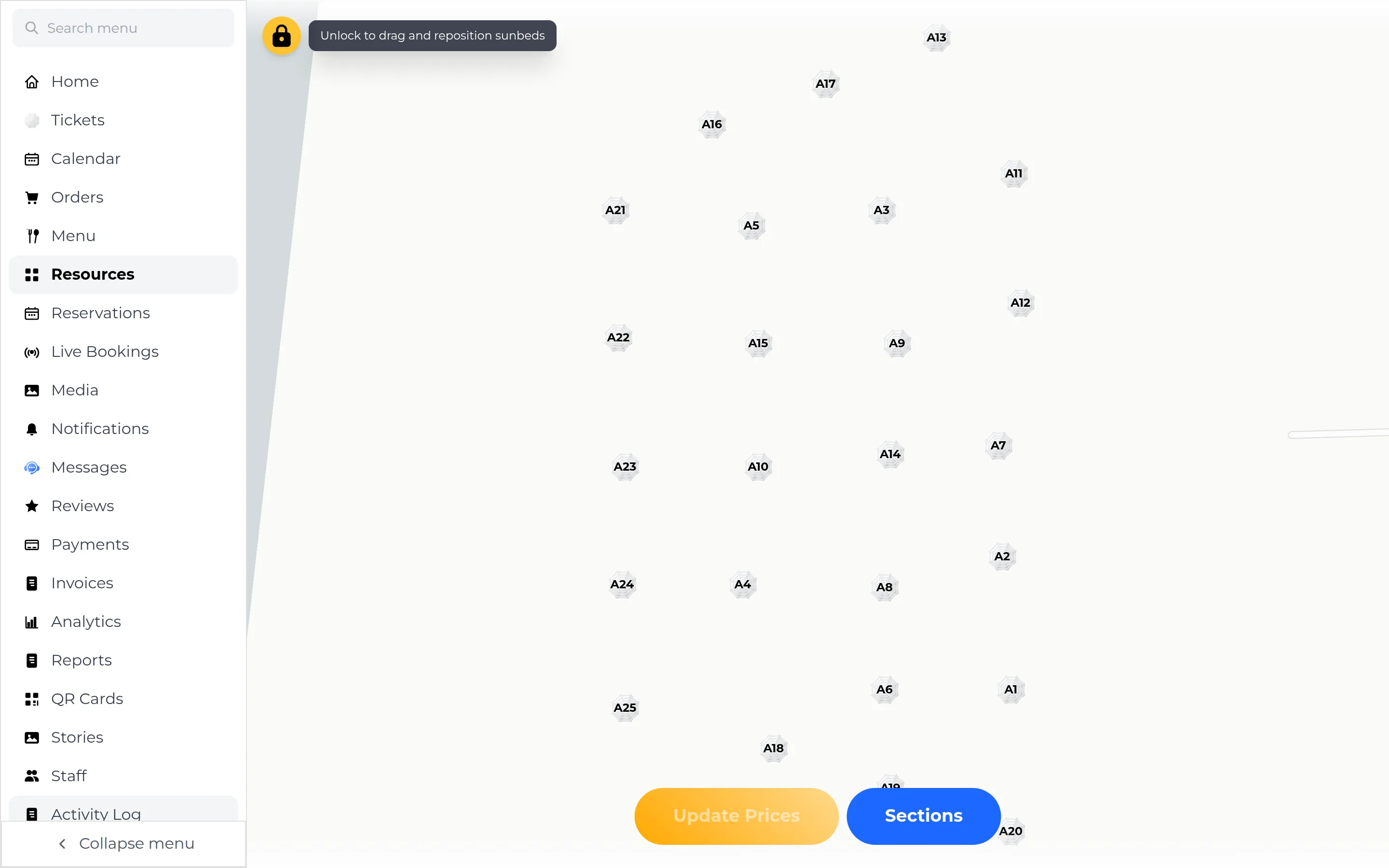
Organisez le plan de plage. Ouvrez Resources depuis la barre latérale. Vous voyez une carte interactive de chaque transat, parasol et cabana déjà chargés sur votre compte. Sélectionnez l'icône de cadenas dans le coin supérieur gauche pour déverrouiller l'édition, puis faites glisser chaque marqueur jusqu'à ce que la carte corresponde à l'agencement réel de votre plage. Les nouvelles ressources physiques (le nombre réel de transats) sont provisionnées par l'équipe SunEasy lors de l'intégration — il n'y a pas de bouton ici pour les ajouter vous-même.
-
Regroupez les transats en sections (facultatif). Les propriétaires, les gérants et tout membre du personnel non restreint à une seule section voient un bouton Sections sur la carte. Sélectionnez-le, puis Add Zone pour nommer une section (par exemple, « VIP Front Row ») et, si vous le souhaitez, attribuez les identifiants du personnel qui ne doivent voir que cette section. De retour sur la liste des zones, sélectionnez Assign Sunbeds sur une zone, choisissez des transats sur la carte (touchez-les un par un, utilisez le sélecteur de plage de numéros, ou choisissez Select All), puis confirmez.
-
Fixez les prix. Sélectionnez Update Prices sur la carte pour passer en mode sélection, touchez les transats que vous voulez tarifer (ou Select All pour un seul type), puis sélectionnez Confirm Selection. Cela ouvre la page de tarification pour ces seules ressources. Définissez le prix de base (et un prix pour l'après-midi si vous en utilisez un), ajoutez des périodes de prix planifiées ou saisonnières dans la section Schedule (dates de début et de fin, une valeur, ou un jour de semaine récurrent), et ajoutez éventuellement des notes de ressource affichées au client lors du paiement (par exemple, « Comprend 2 boissons »). Une page Pricing Rules plus simple, accessible depuis la barre latérale sous Pricing, permet de modifier les mêmes enregistrements de prix un par un via son bouton New.
-
Mettez des photos en ligne. Ouvrez Media depuis la barre latérale. Le filtre de catégorie est réglé par défaut sur SunEasy — la galerie de votre établissement (entrée, plage, bar, transats). Sélectionnez Upload pour ajouter des photos (JPEG, PNG, WebP, GIF ou SVG), faites glisser les lignes pour les réorganiser (c'est l'ordre dans lequel les clients les voient), sélectionnez l'icône œil sur une ligne pour prévisualiser la photo en taille réelle, et sélectionnez l'icône de suppression pour la retirer. Les catégories Menu, Review et Chat se remplissent automatiquement depuis l'éditeur de menu et depuis les clients — rien n'y est mis en ligne directement.
-
Réglez les dates de saison et le comportement de réservation. Sous Settings (propriétaires et gérants uniquement), définissez les dates de début et de fin de saison ainsi que l'heure de début du prix de l'après-midi, puis activez ce qui s'applique à votre entreprise : Allow Live Booking, Enable Menu Ordering (avec Restrict Orders to Reserved), Show Menu on Business Page (avec Show Menu Prices), et Force QR Code Scan pour le check-in.
La mise en ligne n'est pas une action du Dashboard. Il n'y a de bouton de publication nulle part dans le Dashboard : le fait que votre entreprise apparaisse comme réservable dans les applications clients est activé par l'équipe SunEasy une fois vos photos, vos prix et votre carte prêts.