Configurazione della tua organizzazione
Questa guida accompagna un'attività appena registrata dal primo accesso a una Dashboard completamente pronta: organizzare la mappa della spiaggia, definire i prezzi dei lettini, caricare le foto e impostare la stagione.
-
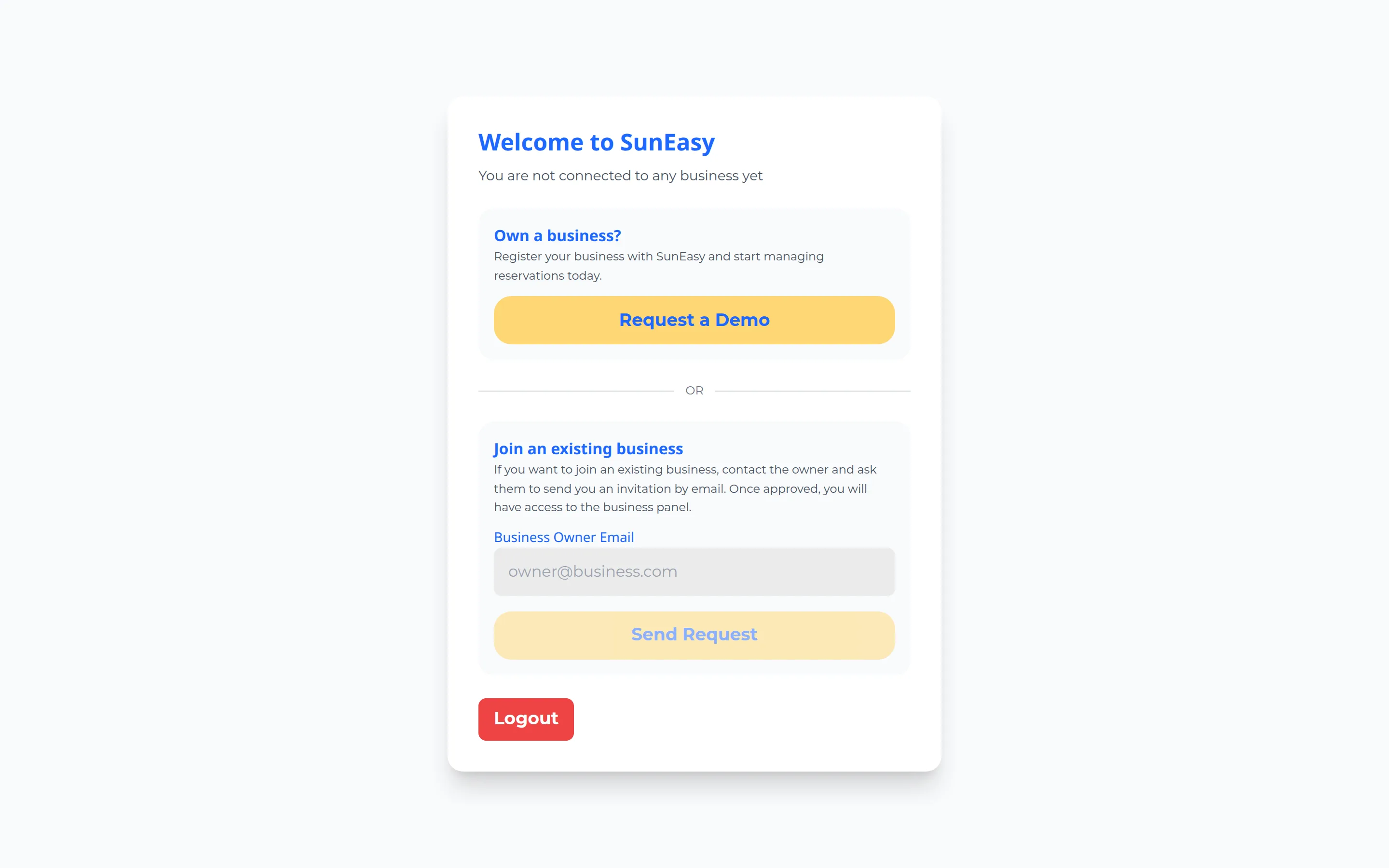
Accedi, oppure richiedi di essere collegato alla tua attività. Il personale SunEasy di solito crea l'organizzazione e l'account proprietario durante la visita in loco, quindi la maggior parte dei proprietari si limita ad accedere alla Dashboard con l'email e la password ricevute. Se hai creato tu stesso il tuo account per primo, dopo l'accesso arrivi sulla pagina di benvenuto (Welcome). Offre due pannelli: Own a business?, con un pulsante che apre la pagina di registrazione dell'attività sul sito SunEasy, e Join an existing business, dove digiti la Business Owner Email dell'organizzazione a cui dovresti essere collegato e selezioni Send Request. La pagina mostra quindi un messaggio di ringraziamento con un pulsante di aggiornamento, così puoi ricontrollare una volta che il proprietario approva la tua richiesta.
-
Arriva sulla Home. Una volta collegato a un'organizzazione, la pagina Home mostra il meteo di oggi, un riepilogo delle prenotazioni SunEasy, le statistiche di occupazione, le condizioni del mare, un elenco My Bookings e un widget del saldo. I proprietari vedono anche un riepilogo dei guadagni. Le condizioni del mare vengono mostrate solo se la tua organizzazione ha le coordinate della mappa registrate e il tuo piano include Live Booking (il piano Max).
-
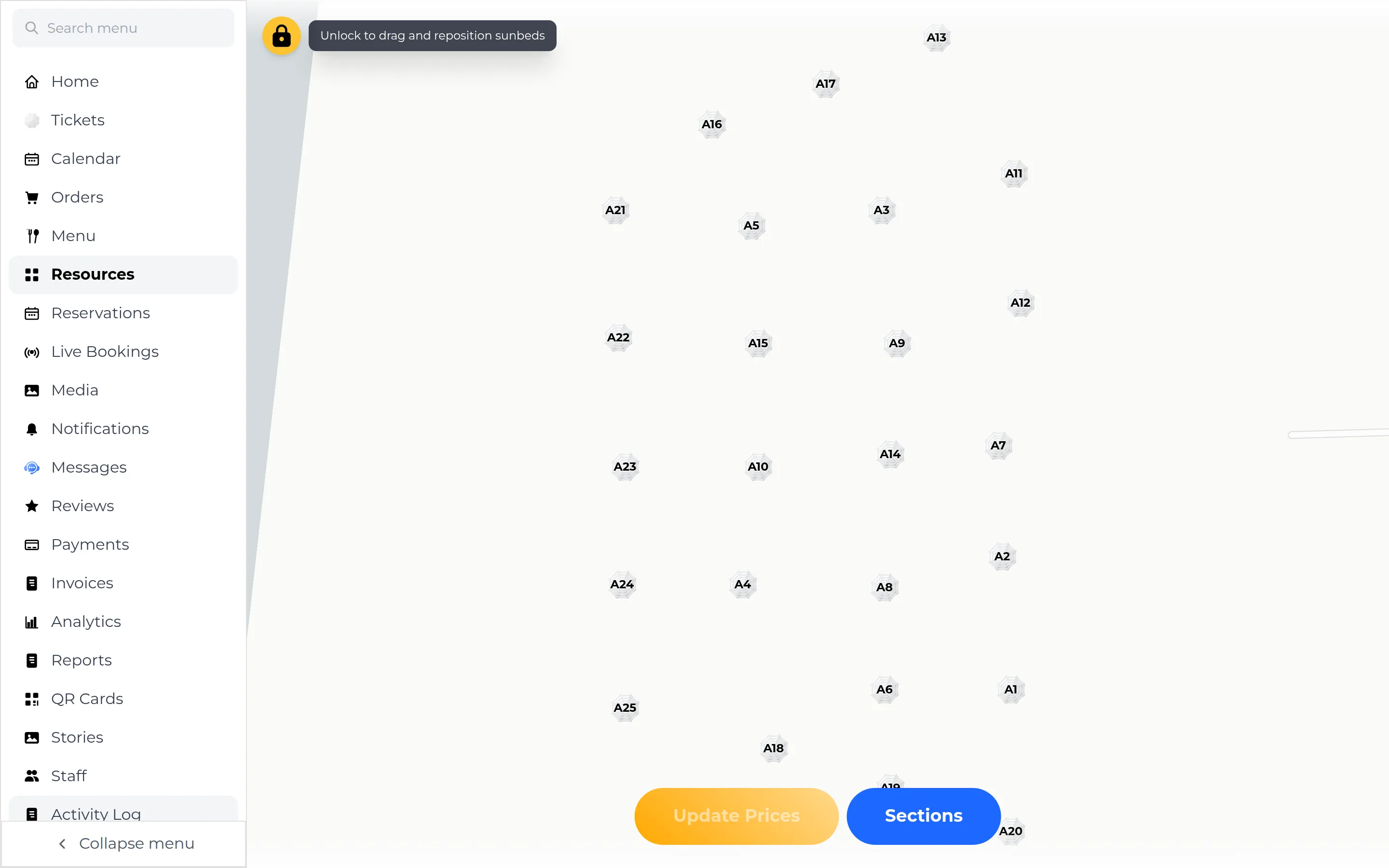
Organizza la mappa della spiaggia. Apri Resources dalla barra laterale. Vedrai una mappa interattiva di ogni lettino, ombrellone e cabana già caricati sul tuo account. Seleziona l'icona del lucchetto nell'angolo in alto a sinistra per sbloccare la modifica, poi trascina ogni indicatore finché la mappa non corrisponde alla disposizione reale della tua spiaggia. Le nuove risorse fisiche (il numero effettivo di lettini) vengono predisposte dal team SunEasy durante l'onboarding — qui non è presente alcun pulsante per aggiungerle da soli.
-
Raggruppa i lettini in sezioni (opzionale). I proprietari, i manager e qualsiasi membro dello staff non limitato a una singola sezione vedono un pulsante Sections sulla mappa. Selezionalo, poi Add Zone per assegnare un nome alla sezione (ad esempio, "VIP Front Row") e, se lo desideri, assegna gli accessi dello staff che dovrebbero vedere solo quella sezione. Tornando all'elenco delle zone, seleziona Assign Sunbeds su una zona, scegli i lettini sulla mappa (toccali uno per uno, usa il selettore per intervallo numerico, oppure scegli Select All), e conferma.
-
Imposta i prezzi. Seleziona Update Prices sulla mappa per entrare in modalità selezione, tocca i lettini a cui vuoi assegnare un prezzo (oppure Select All per un tipo), poi seleziona Confirm Selection. Questo apre la pagina dei prezzi solo per quelle risorse. Imposta il prezzo base (e un prezzo pomeridiano se ne usi uno), aggiungi periodi di prezzo programmati o stagionali nella sezione Schedule (date di inizio e fine, un valore, o un giorno della settimana ricorrente), e facoltativamente aggiungi note sulla risorsa mostrate all'ospite al checkout (ad esempio, "Include 2 drink"). Una pagina più semplice, Pricing Rules, raggiungibile dalla barra laterale sotto Pricing, modifica gli stessi record di prezzo sottostanti uno alla volta tramite il pulsante New.
-
Carica le foto. Apri Media dalla barra laterale. Il filtro delle categorie è impostato di default su SunEasy — la galleria della tua attività (ingresso, spiaggia, bar, lettini). Seleziona Upload per aggiungere foto (JPEG, PNG, WebP, GIF o SVG), trascina le righe per riordinarle (questo è l'ordine che vedono gli ospiti), seleziona l'icona a forma di occhio su una riga per visualizzare l'anteprima della foto a dimensione intera, e seleziona l'icona del cestino per rimuoverla. Le categorie Menu, Review e Chat si popolano automaticamente dall'editor del menu e dagli ospiti — non viene caricato nulla direttamente su di esse.
-
Regola le date della stagione e il comportamento delle prenotazioni. In Settings (solo proprietari e manager), imposta le date di inizio e fine stagione e l'orario di inizio del prezzo pomeridiano, quindi attiva ciò che si applica alla tua attività: Allow Live Booking, Enable Menu Ordering (con Restrict Orders to Reserved), Show Menu on Business Page (con Show Menu Prices), e Force QR Code Scan per il check-in.
Mettere la tua attività online non è un'operazione che si effettua dalla Dashboard. Non esiste alcun pulsante di pubblicazione da nessuna parte nella Dashboard: se la tua attività compare come prenotabile nelle app per gli ospiti dipende dall'attivazione da parte del team SunEasy, una volta che foto, prezzi e mappa sono pronti.