Ρύθμιση του Οργανισμού σας
Αυτός ο οδηγός καθοδηγεί μια πρόσφατα ενταγμένη επιχείρηση από την πρώτη σύνδεση μέχρι ένα πλήρως έτοιμο Dashboard: διαμόρφωση του χάρτη της παραλίας, τιμολόγηση των ξαπλωστρών, ανέβασμα φωτογραφιών και ρύθμιση της σεζόν.
-
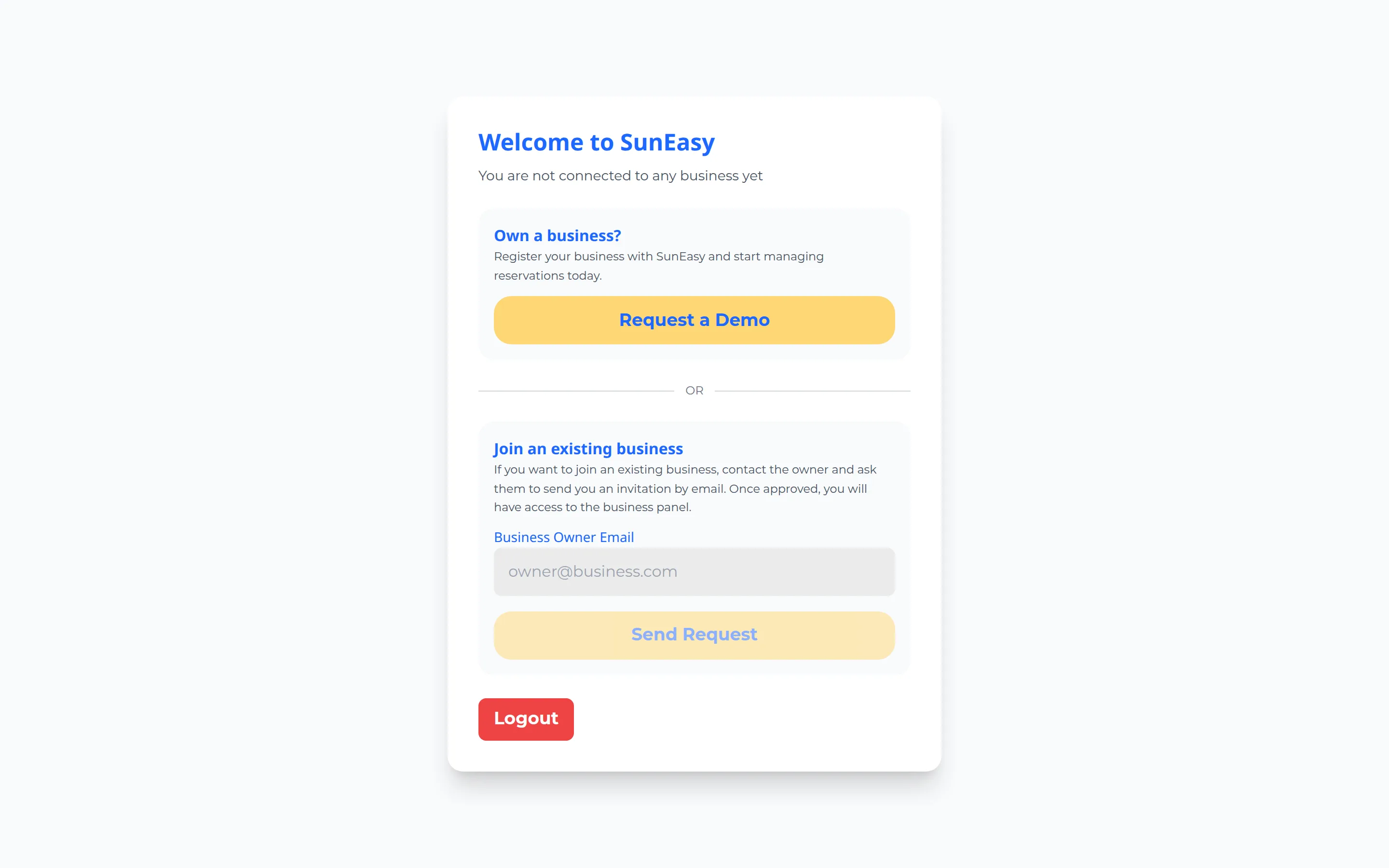
Συνδεθείτε, ή ζητήστε να συνδεθείτε με την επιχείρησή σας. Το προσωπικό της SunEasy συνήθως δημιουργεί τον οργανισμό και τον λογαριασμό του ιδιοκτήτη κατά την επιτόπια επίσκεψη, οπότε οι περισσότεροι ιδιοκτήτες απλώς συνδέονται στο Dashboard με το email και τον κωδικό πρόσβασης που τους δόθηκαν. Αν δημιουργήσατε πρώτα τον δικό σας λογαριασμό, καταλήγετε στη σελίδα Welcome μετά τη σύνδεση. Προσφέρει δύο πλαίσια: Own a business?, με ένα κουμπί που ανοίγει τη σελίδα εγγραφής επιχείρησης στον ιστότοπο της SunEasy, και Join an existing business, όπου πληκτρολογείτε το Business Owner Email του οργανισμού με τον οποίο πρέπει να συνδεθείτε και επιλέγετε Send Request. Η σελίδα εμφανίζει στη συνέχεια ένα μήνυμα ευχαριστίας με κουμπί ανανέωσης, ώστε να μπορείτε να ελέγξετε ξανά μόλις ο ιδιοκτήτης εγκρίνει το αίτημά σας.
-
Φτάστε στην αρχική σελίδα. Μόλις συνδεθείτε με έναν οργανισμό, η σελίδα Home εμφανίζει τον καιρό της ημέρας, μια σύνοψη SunEasy Reservations, στατιστικά πληρότητας, τις συνθήκες θάλασσας, μια λίστα My Bookings και ένα widget υπολοίπου. Οι ιδιοκτήτες βλέπουν επίσης μια σύνοψη εσόδων. Οι συνθήκες θάλασσας εμφανίζονται μόνο όταν ο οργανισμός σας έχει καταχωρημένες συντεταγμένες χάρτη και το πλάνο σας περιλαμβάνει Live Booking (το πλάνο Max).
-
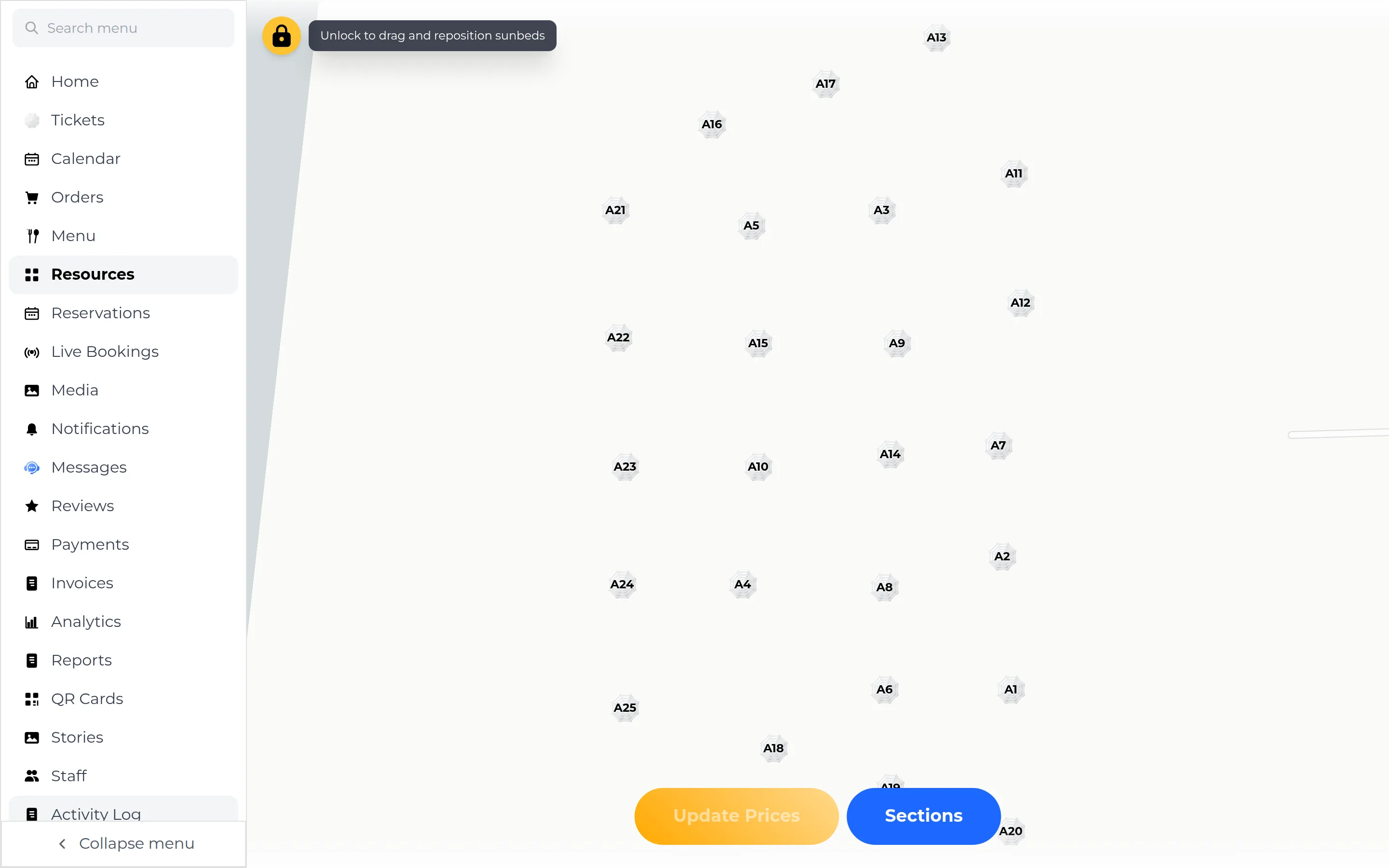
Διαμορφώστε τον χάρτη της παραλίας. Ανοίξτε Resources από την πλαϊνή μπάρα. Βλέπετε έναν διαδραστικό χάρτη με κάθε ξαπλώστρα, ομπρέλα και cabana που έχει ήδη καταχωρηθεί στον λογαριασμό σας. Επιλέξτε το εικονίδιο κλειδώματος στην πάνω αριστερή γωνία για να ξεκλειδώσετε την επεξεργασία, στη συνέχεια σύρετε κάθε δείκτη μέχρι ο χάρτης να ταιριάζει με την πραγματική διάταξη της παραλίας σας. Οι νέοι φυσικοί πόροι (ο πραγματικός αριθμός ξαπλωστρών) παρέχονται από την ομάδα της SunEasy κατά την ένταξη — δεν υπάρχει κουμπί εδώ για να τους προσθέσετε μόνοι σας.
-
Ομαδοποιήστε τις ξαπλώστρες σε τμήματα (προαιρετικό). Οι ιδιοκτήτες, οι διευθυντές και οποιοδήποτε προσωπικό δεν περιορίζεται σε ένα μόνο τμήμα βλέπουν ένα κουμπί Sections στον χάρτη. Επιλέξτε το, στη συνέχεια Add Zone για να ονομάσετε ένα τμήμα (για παράδειγμα, "VIP Front Row") και, αν θέλετε, να αναθέσετε τους λογαριασμούς προσωπικού που πρέπει να βλέπουν μόνο αυτό το τμήμα. Πίσω στη λίστα ζωνών, επιλέξτε Assign Sunbeds σε μια ζώνη, επιλέξτε ξαπλώστρες στον χάρτη (πατήστε τις μία-μία, χρησιμοποιήστε τον επιλογέα εύρους αριθμών, ή επιλέξτε Select All), και επιβεβαιώστε.
-
Ορίστε τιμές. Επιλέξτε Update Prices στον χάρτη για να μπείτε σε λειτουργία επιλογής, πατήστε τις ξαπλώστρες που θέλετε να τιμολογήσετε (ή Select All για έναν τύπο), στη συνέχεια επιλέξτε Confirm Selection. Αυτό ανοίγει τη σελίδα τιμολόγησης μόνο για αυτούς τους πόρους. Ορίστε τη βασική τιμή (και μια τιμή απογεύματος αν χρησιμοποιείτε), προσθέστε προγραμματισμένες ή εποχιακές περιόδους τιμών στην ενότητα Schedule (ημερομηνίες έναρξης και λήξης, μια τιμή, ή μια επαναλαμβανόμενη ημέρα της εβδομάδας), και προαιρετικά προσθέστε σημειώσεις πόρου που εμφανίζονται στον επισκέπτη κατά το checkout (για παράδειγμα, "Περιλαμβάνει 2 ποτά"). Μια απλούστερη σελίδα Pricing Rules, προσβάσιμη από την πλαϊνή μπάρα κάτω από το Pricing, επεξεργάζεται τα ίδια υποκείμενα αρχεία τιμών ένα προς ένα μέσω του κουμπιού της New.
-
Ανεβάστε φωτογραφίες. Ανοίξτε Media από την πλαϊνή μπάρα. Το φίλτρο κατηγορίας έχει προεπιλογή το SunEasy — τη βιτρίνα-γκαλερί σας (είσοδος, παραλία, μπαρ, ξαπλώστρες). Επιλέξτε Upload για να προσθέσετε φωτογραφίες (JPEG, PNG, WebP, GIF, ή SVG), σύρετε γραμμές για να τις αναδιατάξετε (αυτή είναι η σειρά που βλέπουν οι επισκέπτες), επιλέξτε το εικονίδιο ματιού σε μια γραμμή για προεπισκόπηση της φωτογραφίας σε πλήρες μέγεθος, και επιλέξτε το εικονίδιο διαγραφής για να την αφαιρέσετε. Οι κατηγορίες Menu, Review και Chat συμπληρώνονται αυτόματα από τον επεξεργαστή μενού και από τους επισκέπτες — τίποτα δεν ανεβαίνει σε αυτές απευθείας.
-
Ρυθμίστε τις ημερομηνίες σεζόν και τη συμπεριφορά κρατήσεων. Στο Settings (μόνο ιδιοκτήτες και διευθυντές), ορίστε τις ημερομηνίες έναρξης και λήξης της σεζόν και την ώρα έναρξης της τιμής απογεύματος, στη συνέχεια ενεργοποιήστε ό,τι ισχύει για την επιχείρησή σας: Allow Live Booking, Enable Menu Ordering (με Restrict Orders to Reserved), Show Menu on Business Page (με Show Menu Prices), και Force QR Code Scan για το check-in.
Η ενεργοποίηση δεν είναι μια ενέργεια του Dashboard. Δεν υπάρχει κουμπί δημοσίευσης πουθενά στο Dashboard: το αν η επιχείρησή σας εμφανίζεται ως διαθέσιμη προς κράτηση στις εφαρμογές επισκεπτών ενεργοποιείται από την ομάδα της SunEasy μόλις οι φωτογραφίες, οι τιμές και ο χάρτης σας είναι έτοιμα.