Αναλυτικά Στοιχεία και Αναφορές
Αυτός ο οδηγός σάς δείχνει πώς να ελέγξετε την απόδοση της επιχείρησης σε ένα εύρος ημερομηνιών, να κατεβάσετε μια αναφορά της, και να δείτε ποιος έκανε τι στο αρχείο δραστηριότητας.
-
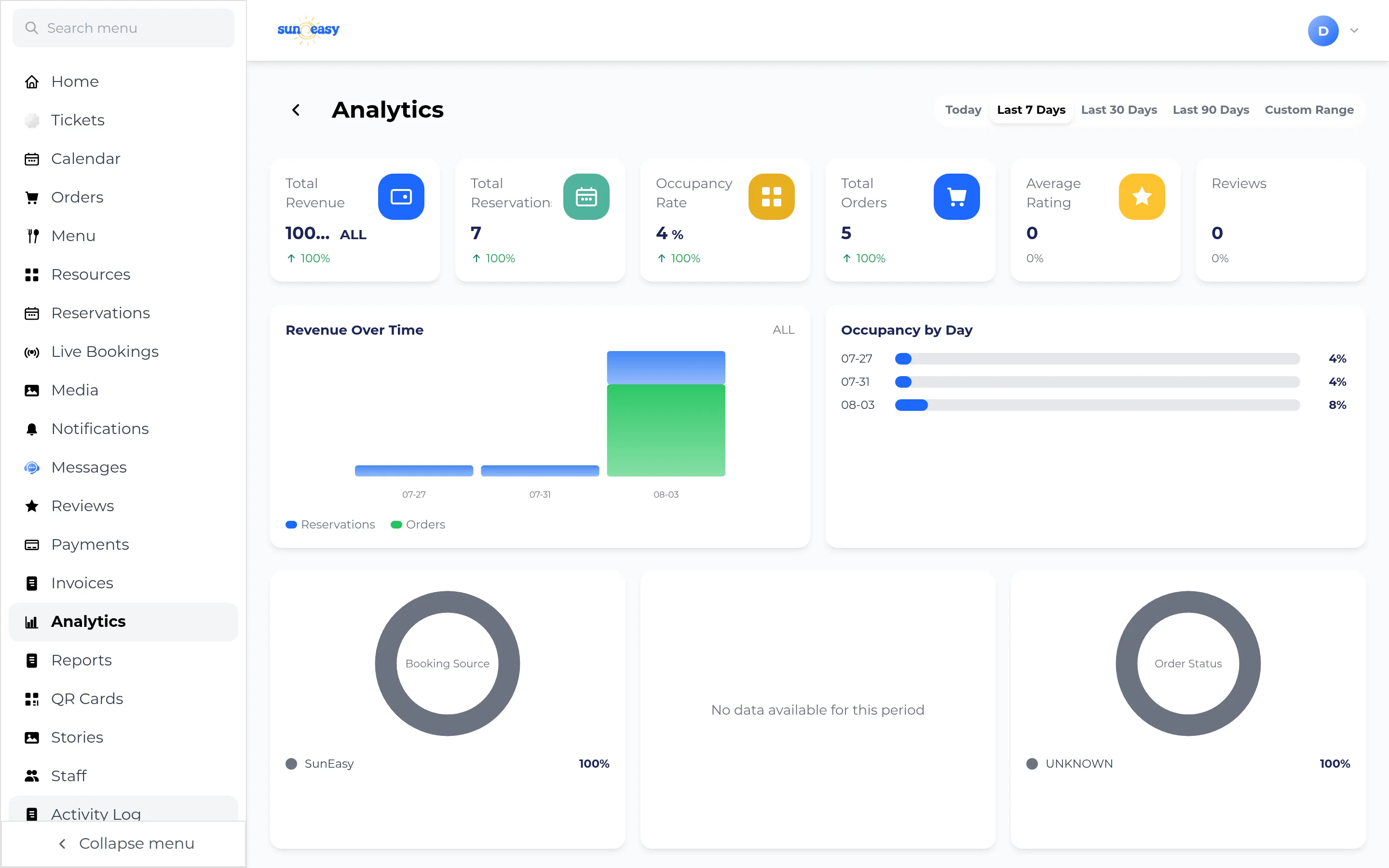
Άνοιγμα του Analytics. Επιλέξτε Analytics στην πλευρική μπάρα, στη συνέχεια επιλέξτε ένα εύρος από την ομάδα κουμπιών: Today, 7 Days, 30 Days, 90 Days, ή Custom Range. Έξι κάρτες σύνοψης εμφανίζουν τα Total Revenue, Total Reservations, Occupancy Rate, Total Orders, Average Rating, και Reviews.
-
Ανάγνωση των γραφημάτων. Κάτω από τις κάρτες σύνοψης θα βρείτε: γραφήματα γραμμής εσόδων στον χρόνο και πληρότητας ανά ημέρα, δίπλα-δίπλα· τρία γραφήματα τύπου donut (Booking Source, Payment Status, και Order Status)· το Rating Distribution δίπλα στο Staff Performance· και το Top Resources δίπλα στο Popular Menu Items.
-
Άνοιγμα του Reports. Επιλέξτε Reports στην πλευρική μπάρα — μια διαφορετική σελίδα από το Activity Log, παρά το παρόμοιο όνομα. Εμφανίζει δύο κάρτες: Reservation Report και Order Report.
-
Δημιουργία αναφοράς. Σε οποιαδήποτε από τις δύο κάρτες, πατήστε το πεδίο ημερομηνίας για να επιλέξετε μια ημερομηνία ή ένα εύρος, και έπειτα επιλέξτε Generate Report. Δημιουργείται ένα αρχείο Excel και η λήψη ξεκινά αυτόματα.
-
Έλεγχος του Activity Log. Επιλέξτε Activity Log στην πλευρική μπάρα για να δείτε κάθε ενέργεια που έγινε στον οργανισμό (Created, Updated, Deleted, Login). Το αρχείο μπορεί να φιλτραριστεί ανά ενέργεια και ανά κατηγορία (Reservations, Resources, Payments, Reviews, Users, Organization, ή Orders), και προσφέρει αναζήτηση και επιλογή εξαγωγής.