Analitik ve Raporlar
Bu kılavuz, işletmenin bir tarih aralığındaki performansını nasıl kontrol edeceğinizi, bununla ilgili bir rapor nasıl indireceğinizi ve etkinlik günlüğünde kimin ne yaptığını nasıl inceleyeceğinizi gösterir.
-
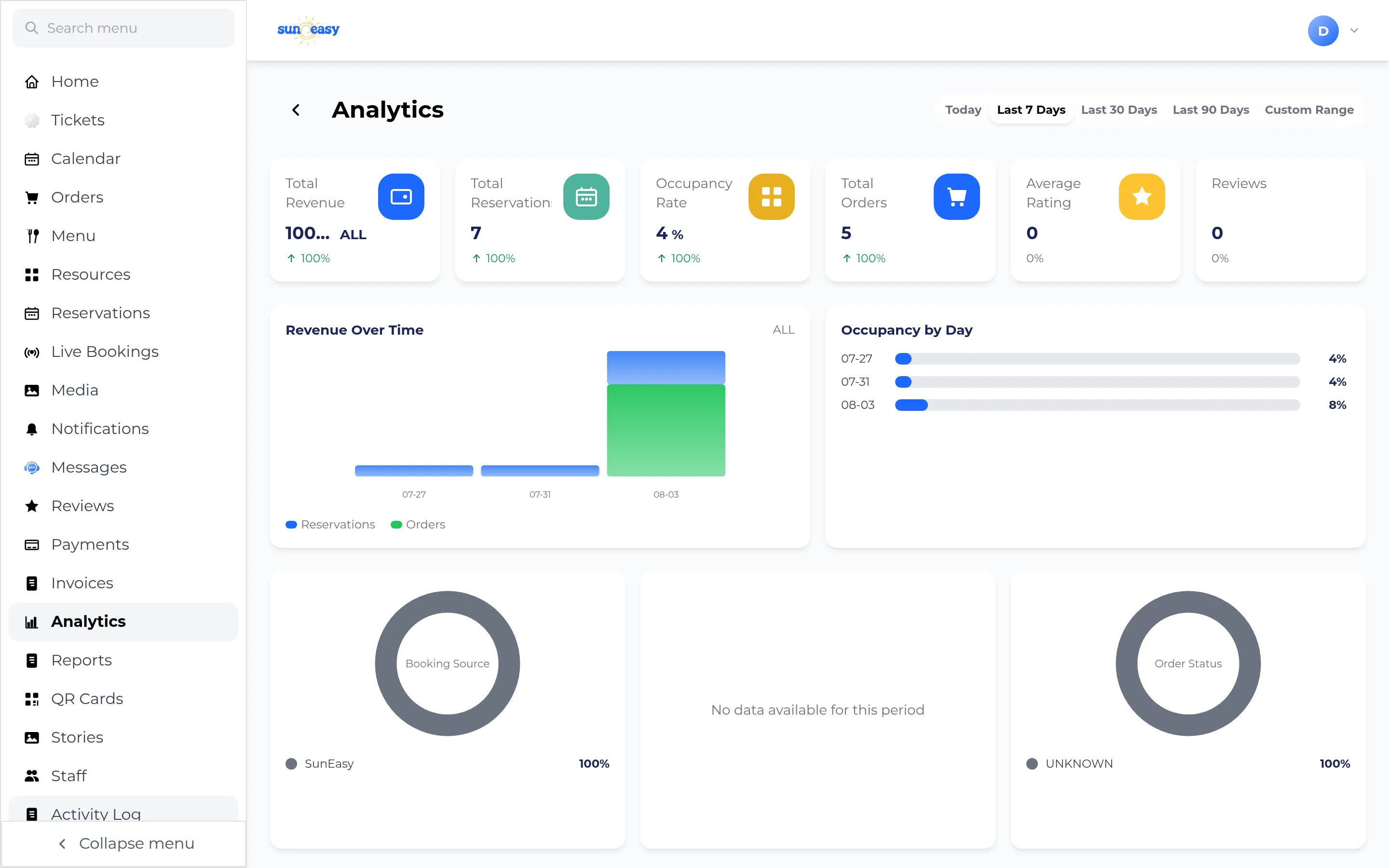
Analytics'i açın. Kenar çubuğunda Analytics'i seçin, ardından düğme grubundan bir aralık seçin: Today, 7 Days, 30 Days, 90 Days veya Custom Range. Altı özet kart Total Revenue, Total Reservations, Occupancy Rate, Total Orders, Average Rating ve Reviews'u gösterir.
-
Grafikleri okuyun. Özet kartların altında şunları bulursunuz: yan yana zaman içindeki gelir ve güne göre doluluk çizgi grafikleri; üç halka grafik (Booking Source, Payment Status ve Order Status); Staff Performance'ın yanında Rating Distribution; ve Popular Menu Items'ın yanında Top Resources.
-
Reports'u açın. Kenar çubuğunda Reports'u seçin — benzer isme rağmen Activity Log'dan farklı bir sayfadır. İki kart gösterir: Reservation Report ve Order Report.
-
Bir rapor oluşturun. Her iki kartın altında, bir tarih veya aralık seçmek için tarih alanına dokunun, ardından Generate Report'u seçin. Bir Excel dosyası oluşturulur ve indirme otomatik olarak başlar.
-
Activity Log'u kontrol edin. Organizasyonda gerçekleştirilen her işlemi (Created, Updated, Deleted, Login) görmek için kenar çubuğunda Activity Log'u seçin. Günlük, işleme göre ve kategoriye göre (Reservations, Resources, Payments, Reviews, Users, Organization veya Orders) filtrelenebilir ve arama ile bir dışa aktarma seçeneği sunar.