Menü ve Siparişler
Bu kılavuz, dijital yiyecek ve içecek menünüzü nasıl oluşturacağınızı, ardından bir misafirin siparişi verdiği andan teslim edildiği ve faturalandırıldığı ana kadar nasıl takip edeceğinizi gösterir.
-
Menu'yü açın. Kenar çubuğunda Menu'yü seçin. Sayfanın üstteki sekme şeridiyle geçiş yapılabilen Categories ve Menu Items olmak üzere iki sekmesi vardır.
-
Bir kategori ekleyin. Categories sekmesinde New Category'yi seçin, adlandırın (örneğin, "Drinks") ve kaydedin. Bir kategori kartına tıklayıp View items'ı seçmek, Items sekmesini yalnızca o kategoriye göre filtreler.
-
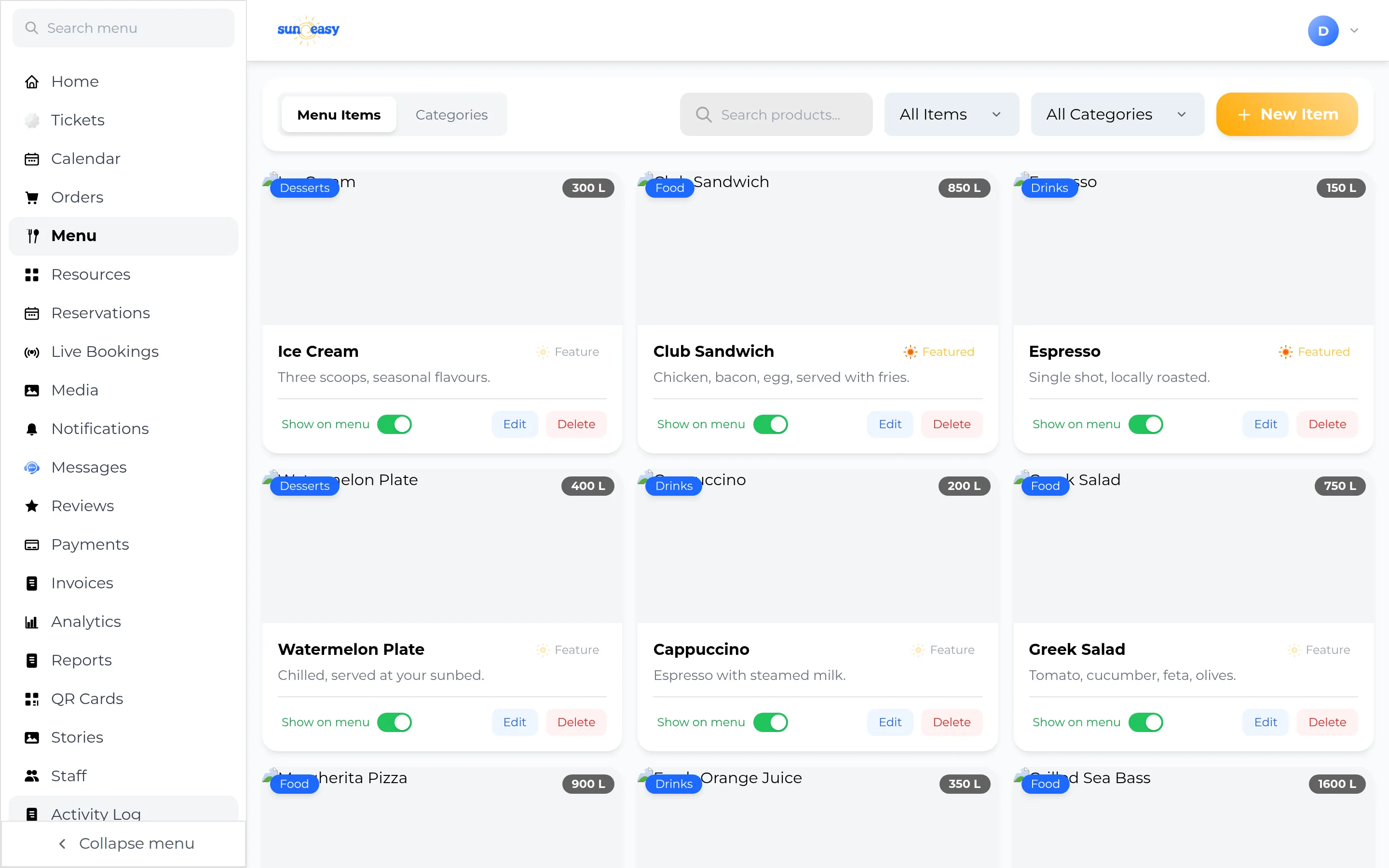
Bir menü öğesi ekleyin. Items sekmesinde New Item'ı seçin ve adı, açıklamayı, fiyatı, kategoriyi ve bir fotoğrafı — kapak görselini (JPEG, PNG veya WebP, 5 megabaytın altında) — girip kaydedin. Her öğe kartı kategori ve fiyat rozetlerini, ayrıca iki anahtarı gösterir: Feature (Settings'te Show Menu on Business Page açıldığında, genel işletme sayfanızda en fazla dört öne çıkan öğe görünür) ve Show/Hide (öğeyi silmeden misafire yönelik menüden kaldırır). Edit ve Delete bunların yanında yer alır.
-
Gelen siparişleri görün. Kenar çubuğunda Orders'ı seçin. Liste kaynağa, duruma ve tarihe göre filtrelenir, bir Map View anahtarı ise yalnızca o şezlongun siparişlerini görmek için plaj haritasındaki bir şezlonga tıklamanızı sağlar. Her sipariş kartı şezlong numarasını, misafirin adını, saati, bir durum rozetini ve toplamı gösterir.
-
Bir siparişi ilerletin. Bir açılır menü açmak ve bir sonraki aşamayı seçmek için bir karttaki durum rozetine dokunun — Pending, Confirmed, Preparing, Ready veya Delivered — veya siparişi Cancelled ya da Refused olarak işaretleyin.
-
Siparişte neler olduğuna bakın. Genişletmek için karta dokunun. Miktarlar ve notlarla birlikte öğe listesini, toplamı, uygulamada bir misafir tarafından verilen siparişler için bir Open chat düğmesini ve bir Order Invoice düğmesini görürsünüz.
-
Yerinde bir siparişi kendiniz alın. New Order'ı seçin, kaynağı veya masayı ve tarihi seçin, menüden öğeler ekleyin ve onaylayın. Sipariş, daha sonra herhangi bir misafir siparişiyle aynı durum akışını izler.
-
Siparişi faturalandırın. Genişletilmiş bir kartta, onun için mali bir fatura oluşturmak üzere Order Invoice'u seçin. Faturayı indirmek veya e-posta ile göndermek için Ödemeler ve Faturalar bölümüne bakın.