Menu i zamówienia
Ten przewodnik pokazuje, jak stworzyć cyfrowe menu jedzenia i napojów, a następnie śledzić jedno zamówienie od momentu, w którym gość je składa, do momentu jego dostarczenia i zafakturowania.
-
Otwórz Menu. Wybierz Menu w pasku bocznym. Strona zawiera dwie zakładki, Categories i Menu Items, które można przełączać za pomocą paska zakładek u góry.
-
Dodaj kategorię. W zakładce Categories wybierz New Category, nadaj jej nazwę (na przykład „Napoje”) i zapisz. Kliknięcie karty kategorii i wybranie View items filtruje zakładkę Items tak, by pokazywała tylko tę kategorię.
-
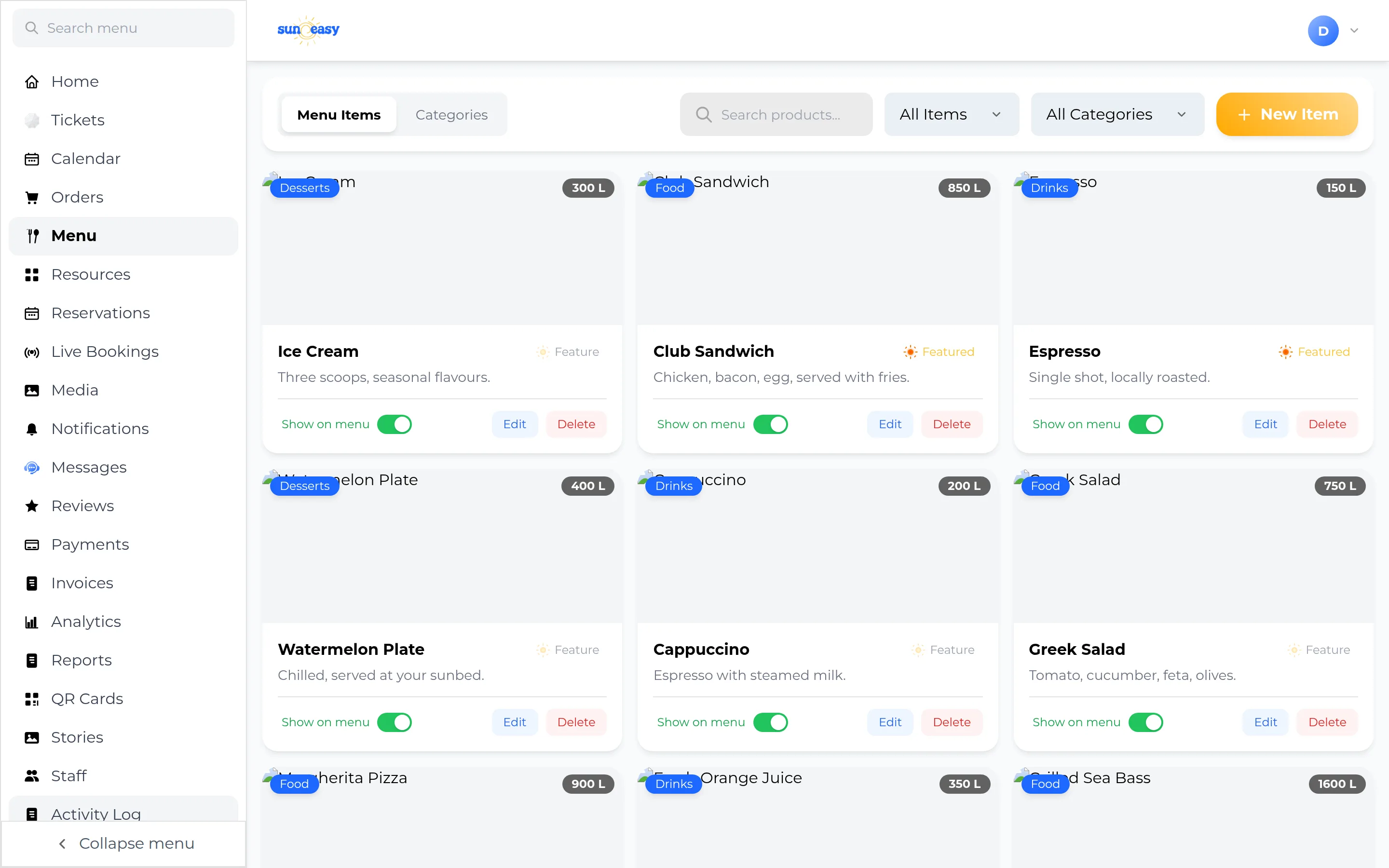
Dodaj pozycję menu. W zakładce Items wybierz New Item i uzupełnij nazwę, opis, cenę, kategorię oraz jedno zdjęcie — obraz okładki (JPEG, PNG lub WebP, poniżej 5 megabajtów) — a następnie zapisz. Każda karta pozycji pokazuje odznaki kategorii i ceny oraz dwa przełączniki: Feature (do czterech wyróżnionych pozycji pojawia się na Twojej publicznej stronie firmowej, gdy w Settings włączona jest opcja Show Menu on Business Page) i Show/Hide (usuwa pozycję z menu widocznego dla gości bez jej usuwania). Obok nich znajdują się Edit i Delete.
-
Śledź napływające zamówienia. Wybierz Orders w pasku bocznym. Listę można filtrować według źródła, statusu i daty, a przełącznik Map View pozwala kliknąć leżak na mapie plaży, aby zobaczyć tylko zamówienia z tego leżaka. Każda karta zamówienia pokazuje numer leżaka, imię gościa, godzinę, pigułkę statusu oraz kwotę całkowitą.
-
Przesuń zamówienie do przodu. Stuknij pigułkę statusu na karcie, aby otworzyć listę rozwijaną i wybrać kolejny etap — Pending, Confirmed, Preparing, Ready lub Delivered — albo oznaczyć zamówienie jako Cancelled lub Refused.
-
Sprawdź zawartość zamówienia. Stuknij kartę, aby ją rozwinąć. Zobaczysz listę pozycji z ilościami i notatkami, kwotę całkowitą, przycisk Open chat dla zamówień złożonych przez gościa w aplikacji oraz przycisk Order Invoice.
-
Przyjmij zamówienie na miejscu samodzielnie. Wybierz New Order, wybierz zasób lub stolik oraz datę, dodaj pozycje z menu i potwierdź. Zamówienie przechodzi wtedy przez ten sam przepływ statusów co każde zamówienie gościa.
-
Wystaw fakturę do zamówienia. Na rozwiniętej karcie wybierz Order Invoice, aby wygenerować dla niego fakturę fiskalną. Zobacz Płatności i faktury, aby dowiedzieć się, jak pobrać lub wysłać fakturę e-mailem.