Мени и нарачки
Овој водич покажува како да го изградите вашето дигитално мени за храна и пијалаци, потоа да следите една нарачка од моментот кога гостинот ја прави до моментот кога е испорачана и фактурирана.
-
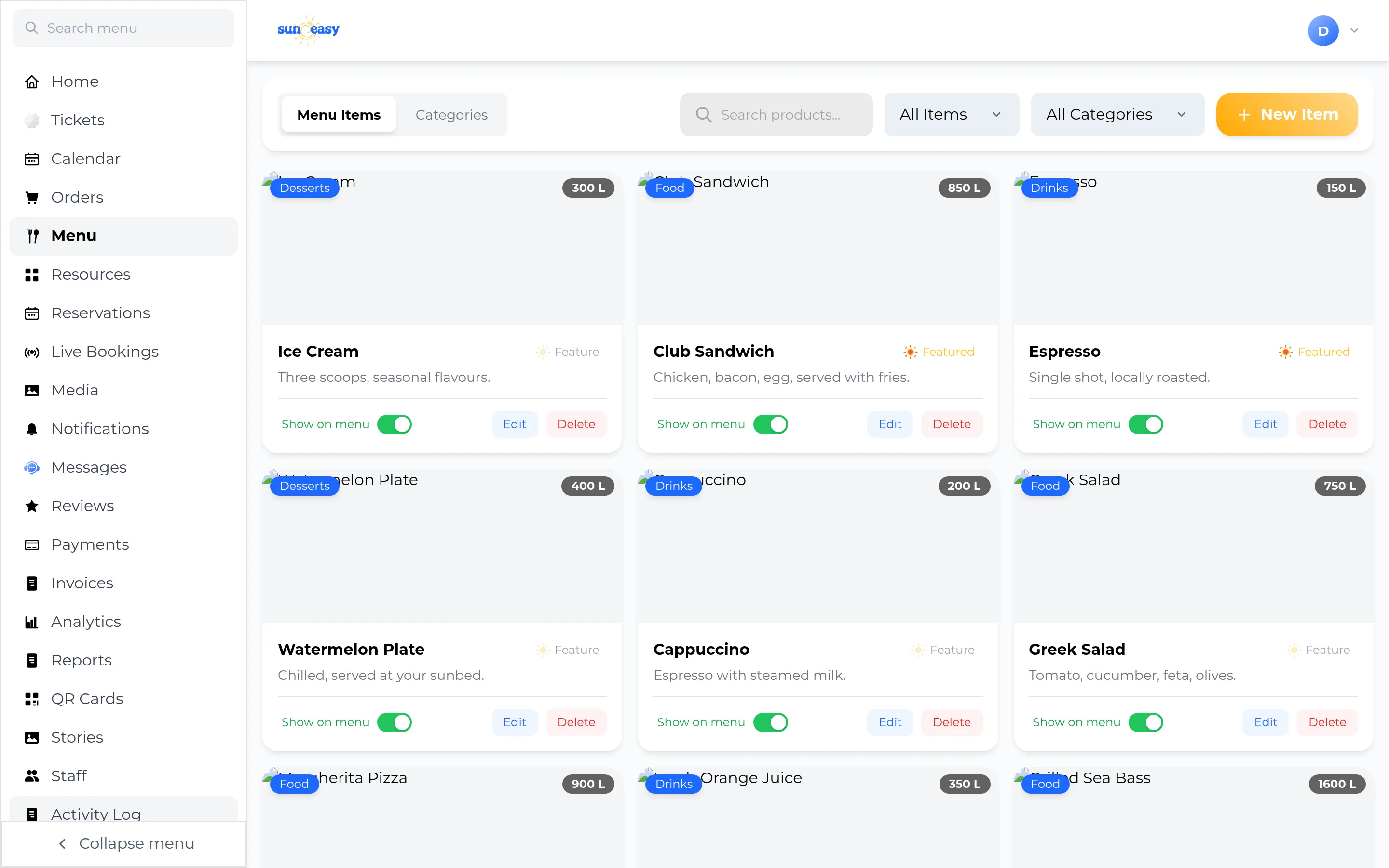
Отворете Menu. Изберете Menu во страничното мени. Страницата има два таба, Categories и Menu Items, кои можат да се менуваат со лентата со табови на врвот.
-
Додадете категорија. Во табот Categories, изберете New Category, дајте и име (на пример, "Drinks"), и зачувајте. Со кликнување на картичка на категорија и избирање View items, табот Items се филтрира само на таа категорија.
-
Додадете ставка во менито. Во табот Items, изберете New Item и внесете ги името, описот, цената, категоријата, и една фотографија — насловната слика (JPEG, PNG, или WebP, под 5 мегабајти) — потоа зачувајте. Секоја картичка на ставка ги прикажува своите значки за категорија и цена плус два преклопници: Feature (до четири издвоени ставки се прикажуваат на вашата јавна бизнис страница, откако Show Menu on Business Page е вклучено во Settings) и Show/Hide (ја отстранува ставката од менито што го гледаат гостите без да ја избрише). Edit и Delete стојат покрај нив.
-
Следете ги нарачките што пристигнуваат. Изберете Orders во страничното мени. Листата се филтрира по извор, статус и датум, а преклопникот Map View ви овозможува да кликнете на лежалка на мапата на плажата за да ги видите само нарачките на таа лежалка. Секоја картичка на нарачка го прикажува бројот на лежалката, името на гостинот, времето, ознака за статус, и вкупниот износ.
-
Придвижете ја нарачката понатаму. Допрете на ознаката за статус на картичка за да отворите паѓачко мени и изберете ја следната фаза — Pending, Confirmed, Preparing, Ready, или Delivered — или означете ја нарачката како Cancelled или Refused.
-
Погледнете што содржи нарачката. Допрете на картичката за да ја проширите. Гледате листа на ставки со количини и белешки, вкупниот износ, копче Open chat за нарачки направени од гостин во апликацијата, и копче Order Invoice.
-
Земете ја сами нарачката на лице место. Изберете New Order, изберете ресурс или маса и датум, додадете ставки од менито, и потврдете. Нарачката потоа го следи истиот тек на статуси како секоја нарачка на гостин.
-
Фактурирајте ја нарачката. На проширена картичка, изберете Order Invoice за да генерирате фискална фактура за неа. Видете Плаќања и фактури за преземање или испраќање на фактурата по е-пошта.