Menú y Pedidos
Esta guía te muestra cómo crear tu menú digital de comidas y bebidas, y luego seguir un pedido desde el momento en que un huésped lo realiza hasta el momento en que se entrega y se factura.
-
Abre Menu. Selecciona Menu en la barra lateral. La página tiene dos pestañas, Categories y Menu Items, que se pueden alternar con la barra de pestañas en la parte superior.
-
Añade una categoría. En la pestaña Categories, selecciona New Category, dale un nombre (por ejemplo, "Bebidas"), y guarda. Al hacer clic en una tarjeta de categoría y elegir View items se filtra la pestaña Items para mostrar solo esa categoría.
-
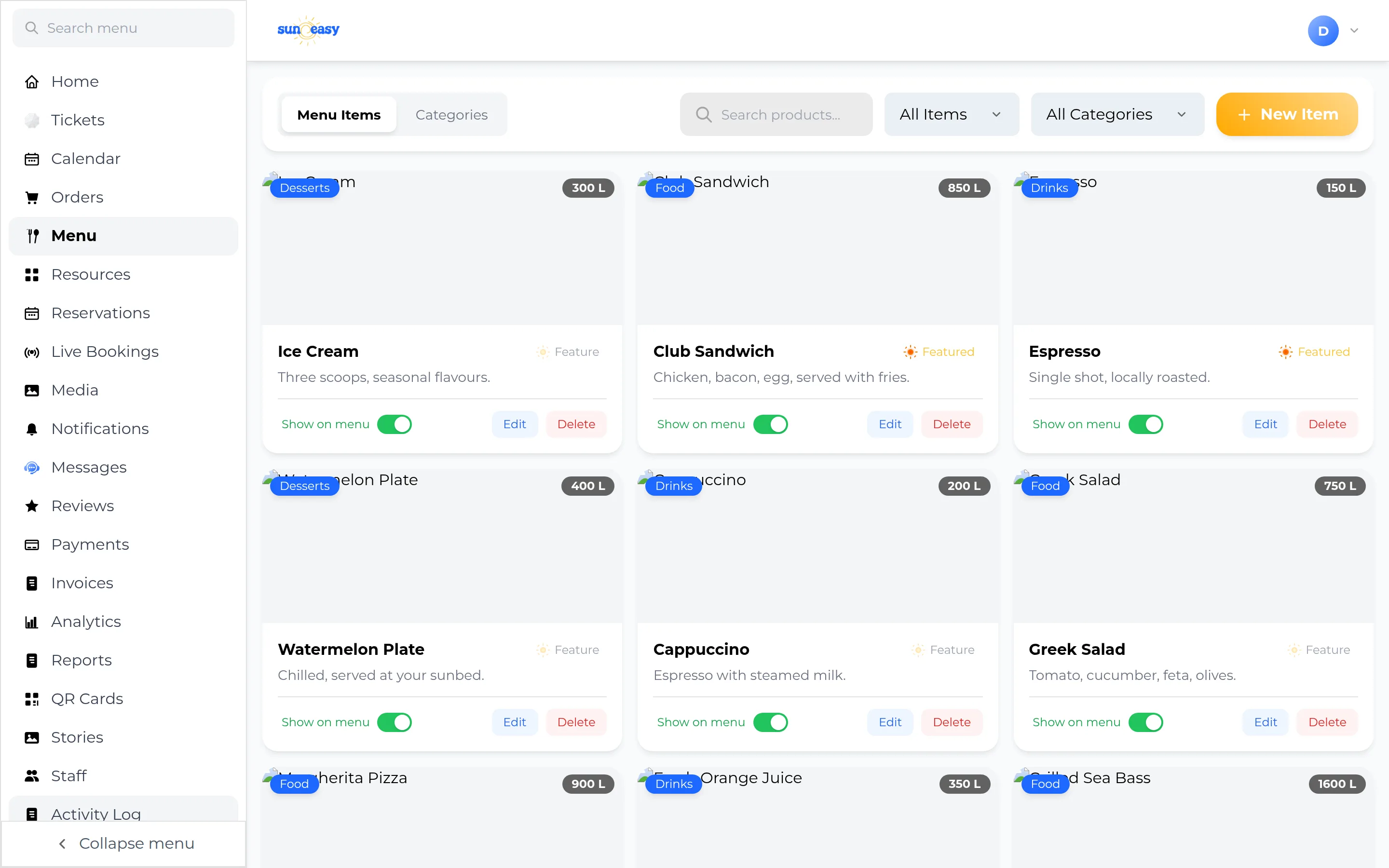
Añade un artículo de menú. En la pestaña Items, selecciona New Item y completa el nombre, la descripción, el precio, la categoría y una foto (la imagen de portada, en JPEG, PNG o WebP, de menos de 5 megabytes), y luego guarda. Cada tarjeta de artículo muestra sus insignias de categoría y precio, además de dos interruptores: Feature (hasta cuatro artículos destacados aparecen en tu página pública de negocio, una vez que Show Menu on Business Page está activado en Settings) y Show/Hide (elimina el artículo del menú visible para los huéspedes sin borrarlo). Edit y Delete se encuentran junto a ellos.
-
Observa los pedidos entrantes. Selecciona Orders en la barra lateral. La lista se filtra por origen, estado y fecha, y un interruptor Map View te permite hacer clic en una tumbona en el mapa de la playa para ver solo los pedidos de esa tumbona. Cada tarjeta de pedido muestra el número de tumbona, el nombre del huésped, la hora, una etiqueta de estado y el total.
-
Avanza un pedido. Toca la etiqueta de estado en una tarjeta para abrir un menú desplegable y elegir la siguiente etapa (Pendiente, Confirmado, Preparando, Listo, o Entregado), o marcar el pedido como Cancelado o Rechazado.
-
Consulta el contenido del pedido. Toca la tarjeta para expandirla. Verás la lista de artículos con cantidades y notas, el total, un botón Open chat para los pedidos realizados por un huésped en la app, y un botón Order Invoice.
-
Toma tú mismo un pedido presencial. Selecciona New Order, elige el recurso o la mesa y la fecha, añade artículos del menú, y confirma. El pedido sigue entonces el mismo flujo de estados que cualquier pedido de huésped.
-
Factura el pedido. En una tarjeta expandida, selecciona Order Invoice para generar una factura fiscal para él. Consulta Pagos y Facturas para descargar o enviar la factura por correo electrónico.