Empleados y Roles
Esta guía te muestra cómo añadir un miembro del personal (o aprobar a uno que solicitó unirse), asignarle el rol correcto y ver cómo está rindiendo.
-
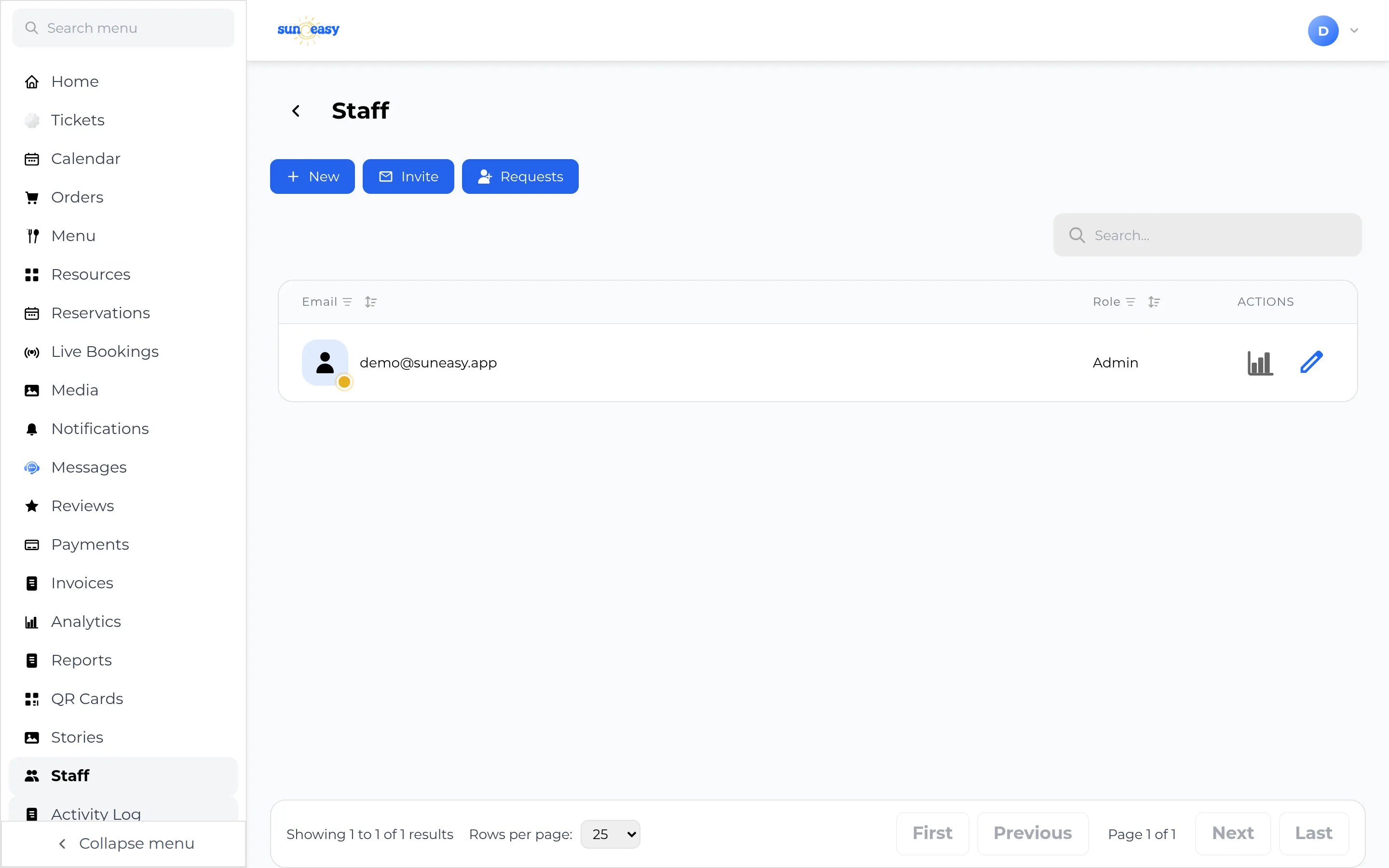
Abre Staff. Selecciona Users en la barra lateral (el encabezado de la página dice Staff). Enumera a todas las personas de la organización con un indicador de presencia en línea, su dirección de correo electrónico y su rol.
-
Añade un miembro del personal directamente. Selecciona New, completa sus datos, elige un rol (Admin, Manager o Employee) y, si tu organización utiliza secciones, una sección, y luego guarda. Se muestra una contraseña generada una sola vez bajo Login Credentials.
La contraseña generada se muestra solo una vez. Cópiala o anótala antes de cerrar el cuadro de diálogo.
-
Invita a un miembro del personal por correo electrónico en su lugar. Selecciona Invite e introduce su dirección de correo electrónico, además de su rol y sección. Recibirán un correo para configurar su propio acceso, en lugar de que tú les entregues una contraseña generada.
-
Aprueba a alguien que solicitó unirse. Selecciona Requests para ver las solicitudes de incorporación pendientes presentadas por personas que usaron la opción de unirse a un negocio existente en la página de bienvenida. Elige un rol para el solicitante y selecciona Accept, o selecciona Refuse.
-
Edita a un miembro del personal. Selecciona Edit en cualquier fila para cambiar su rol o sección, marcarlo como Active o Inactive, o usar Reset Password, lo que cierra su sesión de inmediato.
-
Revisa el rendimiento de un empleado. Toca el icono de analítica en una fila del personal para abrir Employee Analytics: sus días trabajados, ganancias totales, reservas con check-in realizado frente a pedidos entregados, hora y día de mayor actividad, y cómo se posiciona respecto al resto del equipo. Export PDF y Export CSV están disponibles en esta página.