Employés et rôles
Ce guide vous montre comment ajouter un membre du personnel (ou approuver une demande d'adhésion), lui attribuer le bon rôle, et suivre sa performance.
-
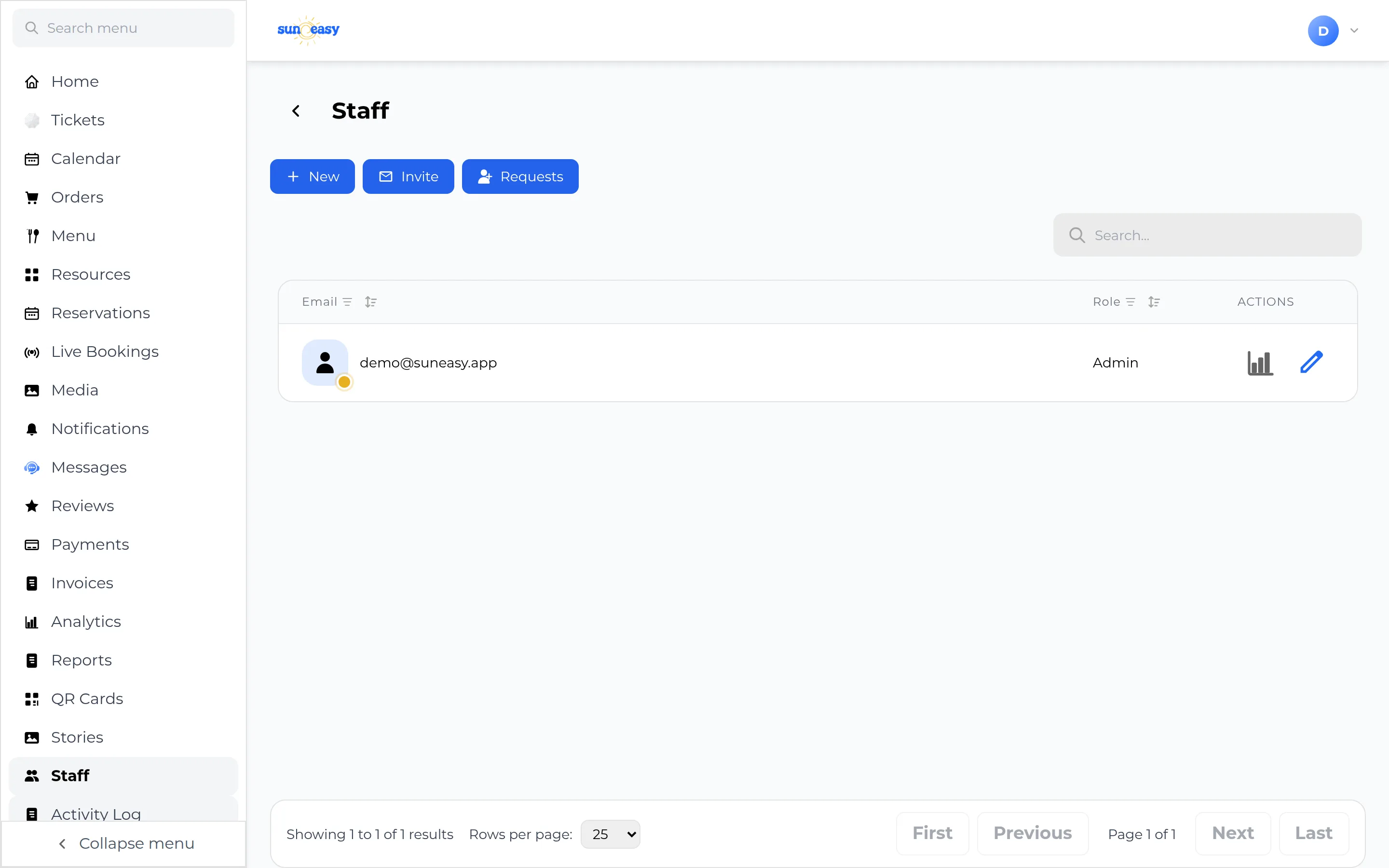
Ouvrez Staff. Sélectionnez Users dans la barre latérale (l'en-tête de la page indique Staff). Elle liste toutes les personnes de l'organisation avec un indicateur de présence en ligne, leur adresse e-mail, et leur rôle.
-
Ajoutez directement un membre du personnel. Sélectionnez New, renseignez ses informations, choisissez un rôle (Admin, Manager, ou Employee) et — si votre organisation utilise des sections — une section, puis enregistrez. Un mot de passe généré s'affiche une seule fois sous Login Credentials.
Le mot de passe généré ne s'affiche qu'une seule fois. Copiez-le ou notez-le avant de fermer la boîte de dialogue.
-
Invitez plutôt un membre du personnel par e-mail. Sélectionnez Invite et saisissez son adresse e-mail, ainsi que son rôle et sa section. La personne reçoit un e-mail pour configurer elle-même ses identifiants de connexion, plutôt que de recevoir un mot de passe généré de votre part.
-
Approuvez une personne ayant demandé à rejoindre. Sélectionnez Requests pour voir les demandes d'adhésion en attente déposées par des personnes ayant utilisé l'option de la page Welcome pour rejoindre un établissement existant. Choisissez un rôle pour le demandeur et sélectionnez Accept, ou sélectionnez Refuse.
-
Modifiez un membre du personnel. Sélectionnez Edit sur n'importe quelle ligne pour changer son rôle ou sa section, le définir comme Active ou Inactive, ou utiliser Reset Password — ce qui le déconnecte immédiatement.
-
Vérifiez la performance d'un employé. Appuyez sur l'icône d'analyse sur une ligne du personnel pour ouvrir Employee Analytics : ses jours de travail, ses gains totaux, les réservations enregistrées comparées aux commandes livrées, son heure et son jour de pointe, et son classement par rapport au reste de l'équipe. Export PDF et Export CSV sont disponibles sur cette page.