Analyses et rapports
Ce guide vous montre comment vérifier la performance de l'établissement sur une plage de dates, en télécharger un rapport, et consulter qui a fait quoi dans le journal d'activité.
-
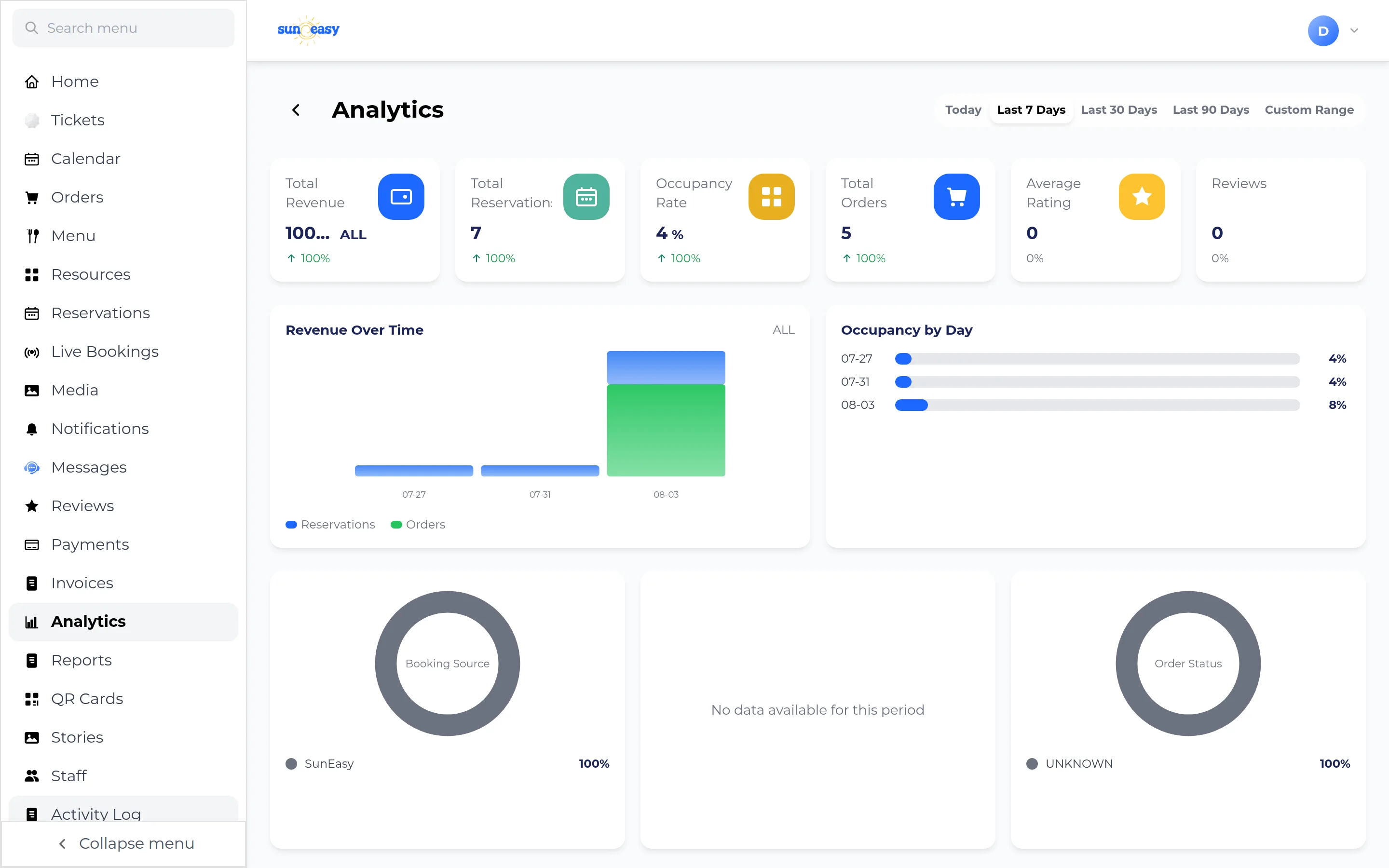
Ouvrez Analytics. Sélectionnez Analytics dans la barre latérale, puis choisissez une plage dans le groupe de boutons : Today, 7 Days, 30 Days, 90 Days, ou Custom Range. Six cartes de synthèse affichent Total Revenue, Total Reservations, Occupancy Rate, Total Orders, Average Rating, et Reviews.
-
Lisez les graphiques. Sous les cartes de synthèse, vous trouverez : les graphiques linéaires de l'évolution du chiffre d'affaires et de l'occupation par jour, côte à côte ; trois graphiques en anneau (Booking Source, Payment Status, et Order Status) ; Rating Distribution à côté de Staff Performance ; et Top Resources à côté de Popular Menu Items.
-
Ouvrez Reports. Sélectionnez Reports dans la barre latérale — une page différente de l'Activity Log, malgré la ressemblance de leurs noms. Elle affiche deux cartes : Reservation Report et Order Report.
-
Générez un rapport. Sous l'une ou l'autre carte, appuyez sur le champ de date pour choisir une date ou une plage, puis sélectionnez Generate Report. Un fichier Excel est généré et le téléchargement démarre automatiquement.
-
Vérifiez l'Activity Log. Sélectionnez Activity Log dans la barre latérale pour voir toutes les actions effectuées dans l'organisation (Created, Updated, Deleted, Login). Le journal peut être filtré par action et par catégorie (Reservations, Resources, Payments, Reviews, Users, Organization, ou Orders), et propose une recherche ainsi qu'une option d'export.