Analyse en rapporten
Deze handleiding laat zien hoe je controleert hoe het bedrijf presteert over een datumbereik, hier een rapport van downloadt, en in het activiteitenlogboek bekijkt wie wat heeft gedaan.
-
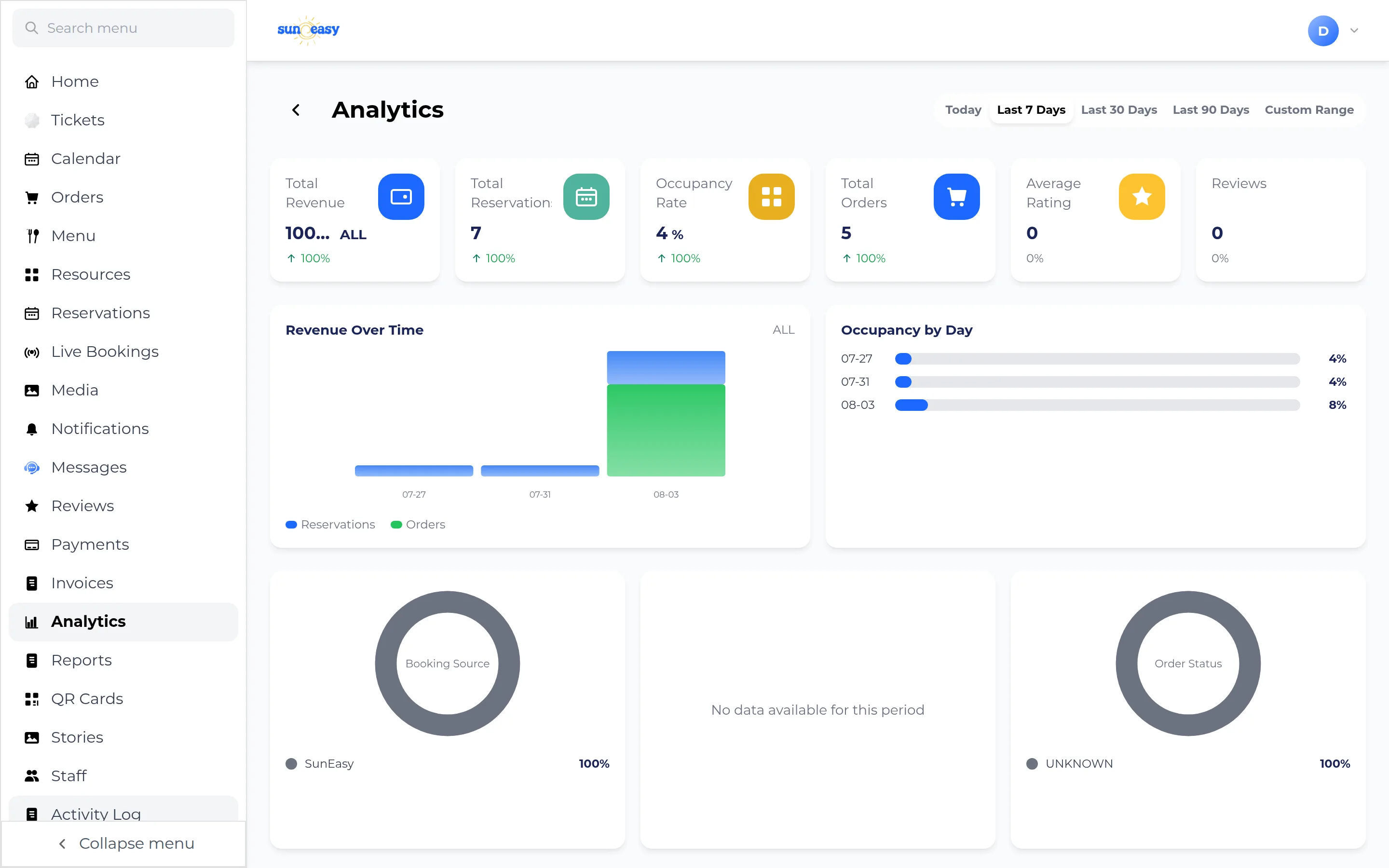
Analytics openen. Selecteer Analytics in de zijbalk en kies vervolgens een periode uit de pilgroep: Today, 7 Days, 30 Days, 90 Days, of Custom Range. Zes samenvattingskaarten tonen Total Revenue, Total Reservations, Occupancy Rate, Total Orders, Average Rating, en Reviews.
-
De grafieken bekijken. Onder de samenvattingskaarten vind je: omzet-in-de-tijd- en bezetting-per-dag-lijndiagrammen naast elkaar; drie donutdiagrammen (Booking Source, Payment Status, en Order Status); Rating Distribution naast Staff Performance; en Top Resources naast Popular Menu Items.
-
Reports openen. Selecteer Reports in de zijbalk — een andere pagina dan het Activity Log, ondanks de vergelijkbare naam. Er worden twee kaarten getoond: Reservation Report en Order Report.
-
Een rapport genereren. Tik onder een van beide kaarten op het datumveld om een datum of bereik te kiezen, en selecteer vervolgens Generate Report. Er wordt een Excel-bestand gegenereerd en de download start automatisch.
-
Het activiteitenlogboek controleren. Selecteer Activity Log in de zijbalk om elke actie te zien die in de organisatie is uitgevoerd (Created, Updated, Deleted, Login). Het logboek kan worden gefilterd op actie en op categorie (Reservations, Resources, Payments, Reviews, Users, Organization, of Orders), en biedt zoeken en een exportoptie.