Analizy i raporty
Ten przewodnik pokazuje, jak sprawdzić wyniki firmy w wybranym zakresie dat, pobrać ich raport oraz przejrzeć, kto co zrobił w dzienniku aktywności.
-
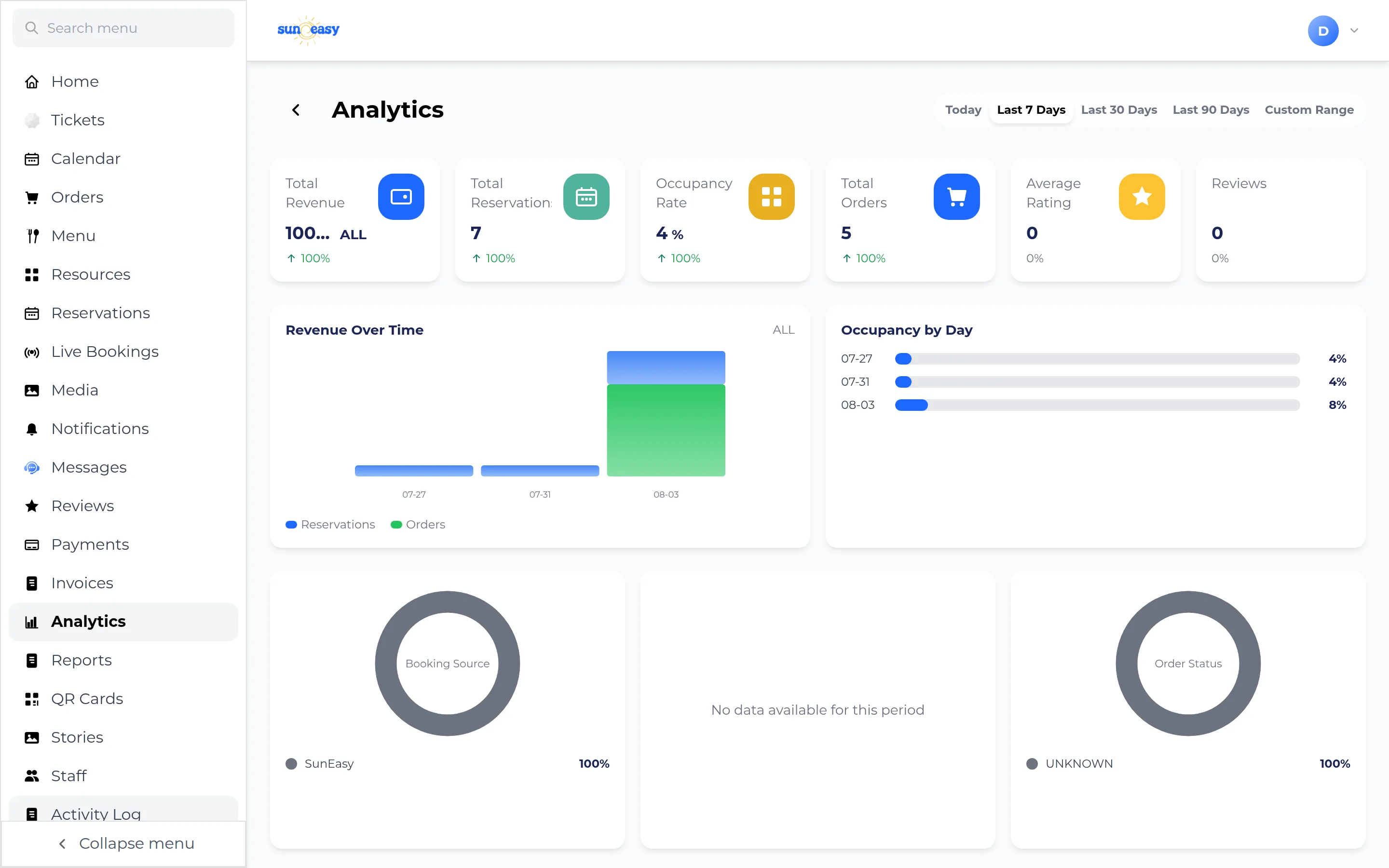
Otwórz Analytics. Wybierz Analytics w pasku bocznym, a następnie wybierz zakres z grupy pigułek: Today, 7 Days, 30 Days, 90 Days lub Custom Range. Sześć kart podsumowania pokazuje Total Revenue, Total Reservations, Occupancy Rate, Total Orders, Average Rating oraz Reviews.
-
Przeanalizuj wykresy. Poniżej kart podsumowania znajdziesz: wykresy liniowe przychodów w czasie oraz obłożenia dziennego obok siebie; trzy wykresy kołowe (Booking Source, Payment Status i Order Status); Rating Distribution obok Staff Performance; oraz Top Resources obok Popular Menu Items.
-
Otwórz Reports. Wybierz Reports w pasku bocznym — to inna strona niż Activity Log, mimo podobnej nazwy. Pokazuje ona dwie karty: Reservation Report i Order Report.
-
Wygeneruj raport. Na dowolnej z kart stuknij pole daty, aby wybrać datę lub zakres, a następnie wybierz Generate Report. Zostanie utworzony plik Excel, a pobieranie rozpocznie się automatycznie.
-
Sprawdź Activity Log. Wybierz Activity Log w pasku bocznym, aby zobaczyć każdą akcję wykonaną w organizacji (Created, Updated, Deleted, Login). Dziennik można filtrować według akcji i kategorii (Reservations, Resources, Payments, Reviews, Users, Organization lub Orders), a także skorzystać z wyszukiwania i opcji eksportu.