Análisis e Informes
Esta guía te muestra cómo comprobar el rendimiento del negocio en un rango de fechas, descargar un informe de este, y revisar quién hizo qué en el registro de actividad.
-
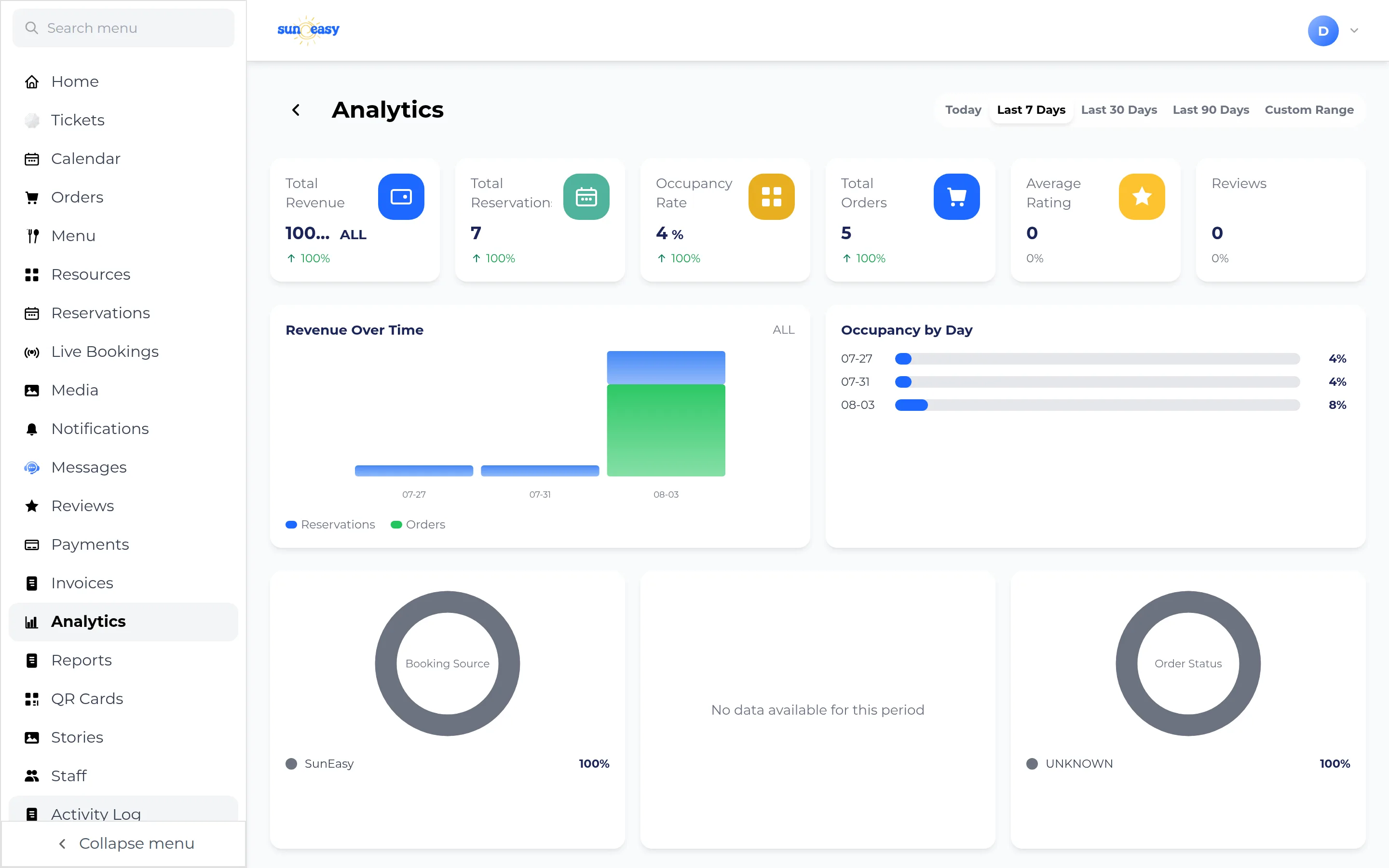
Abre Analytics. Selecciona Analytics en la barra lateral, luego elige un rango del grupo de opciones: Today, 7 Days, 30 Days, 90 Days, o Custom Range. Seis tarjetas de resumen muestran Ingresos Totales, Reservas Totales, Tasa de Ocupación, Pedidos Totales, Valoración Media y Reseñas.
-
Lee los gráficos. Debajo de las tarjetas de resumen encontrarás: gráficos de líneas de ingresos a lo largo del tiempo y de ocupación por día, uno junto al otro; tres gráficos de dona (Origen de la Reserva, Estado del Pago y Estado del Pedido); Distribución de Valoraciones junto a Rendimiento del Personal; y Recursos Principales junto a Artículos de Menú Populares.
-
Abre Reports. Selecciona Reports en la barra lateral, una página distinta del registro de actividad, a pesar del nombre similar. Muestra dos tarjetas: Reservation Report y Order Report.
-
Genera un informe. En cualquiera de las dos tarjetas, toca el campo de fecha para elegir una fecha o un rango, luego selecciona Generate Report. Se genera un archivo de Excel y la descarga comienza automáticamente.
-
Revisa el Registro de Actividad. Selecciona Activity Log en la barra lateral para ver todas las acciones realizadas en la organización (Creado, Actualizado, Eliminado, Inicio de sesión). El registro se puede filtrar por acción y por categoría (Reservas, Recursos, Pagos, Reseñas, Usuarios, Organización o Pedidos), y ofrece búsqueda y una opción de exportación.