Configurar tu organización
Esta guía lleva a un negocio recién incorporado desde el primer inicio de sesión hasta un Dashboard completamente preparado: organizar el mapa de la playa, poner precio a las tumbonas, subir fotos y configurar la temporada.
-
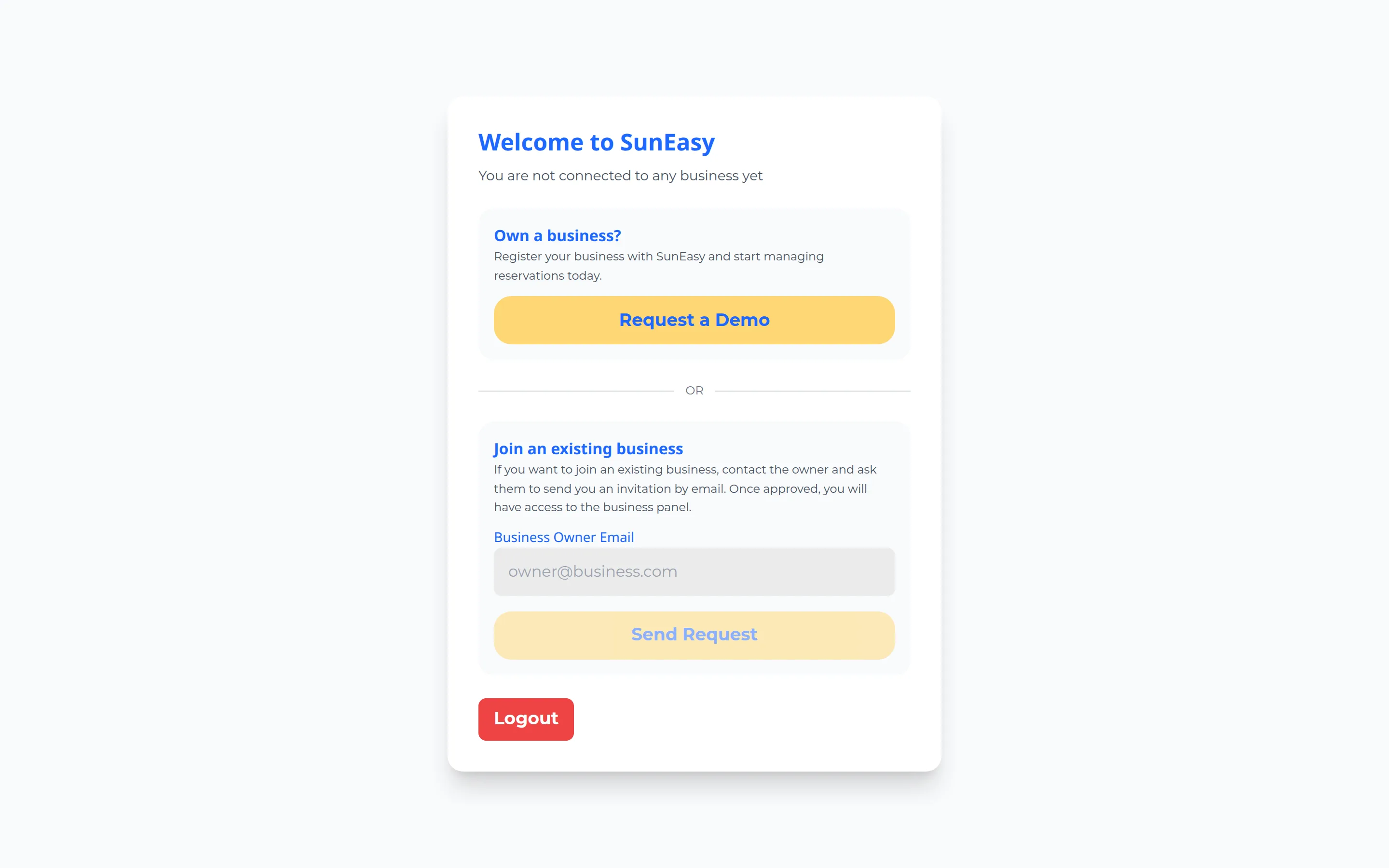
Inicia sesión, o solicita que te vinculen a tu negocio. El personal de SunEasy normalmente crea la organización y la cuenta de propietario durante la visita in situ, así que la mayoría de los propietarios simplemente inician sesión en el Dashboard con el correo electrónico y la contraseña que se les entregó. Si creaste tu propia cuenta primero, llegas a la página de bienvenida (Welcome) después de iniciar sesión. Ofrece dos paneles: Own a business?, con un botón que abre la página de registro de negocios en el sitio web de SunEasy, y Join an existing business, donde escribes el Business Owner Email de la organización a la que debes estar vinculado y seleccionas Send Request. La página entonces muestra un mensaje de agradecimiento con un botón de actualizar para que puedas comprobar el estado una vez que el propietario apruebe tu solicitud.
-
Llega a Home. Una vez que estés vinculado a una organización, la página Home muestra el clima de hoy, un resumen de SunEasy Reservations, estadísticas de ocupación, condiciones del mar, una lista de My Bookings y un widget de saldo. Los propietarios también ven un resumen de ingresos. Las condiciones del mar solo aparecen cuando tu organización tiene coordenadas de mapa registradas y tu plan incluye Live Booking (el plan Max).
-
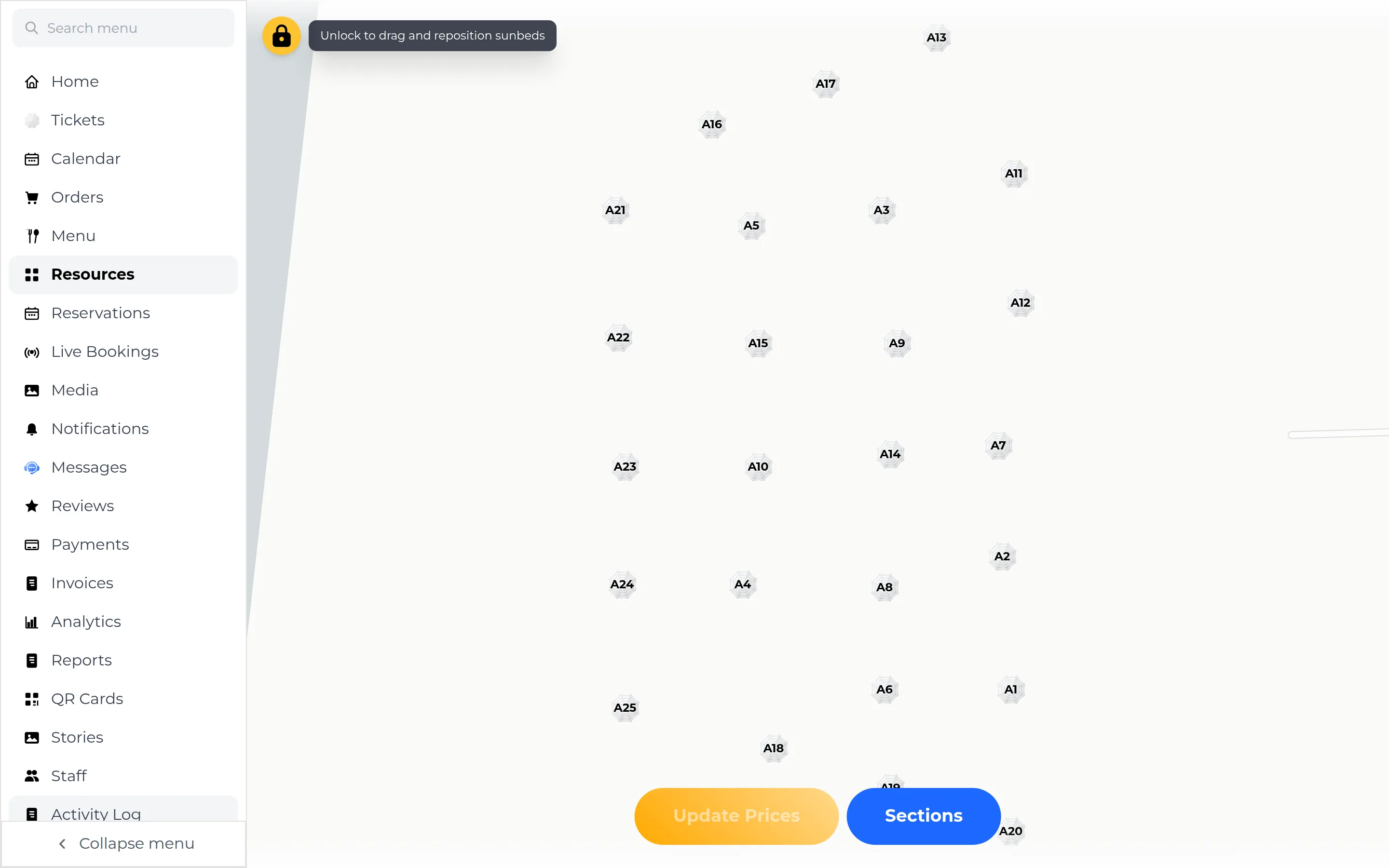
Organiza el mapa de la playa. Abre Resources en la barra lateral. Verás un mapa interactivo de cada tumbona, sombrilla y cabaña ya cargada en tu cuenta. Selecciona el icono de candado en la esquina superior izquierda para desbloquear la edición, luego arrastra cada marcador hasta que el mapa coincida con la disposición real de tu playa. Los nuevos recursos físicos (el número real de tumbonas) los aprovisiona el equipo de SunEasy durante la incorporación — aquí no hay ningún botón para añadirlos tú mismo.
-
Agrupa las tumbonas en secciones (opcional). Los propietarios, gerentes y cualquier empleado que no esté restringido a una sola sección ven un botón Sections en el mapa. Selecciónalo y luego Add Zone para nombrar una sección (por ejemplo, "VIP Front Row") y, si lo deseas, asigna los inicios de sesión del personal que solo debe ver esa sección. De vuelta en la lista de zonas, selecciona Assign Sunbeds en una zona, elige tumbonas en el mapa (tócalas una por una, usa el selector de rango numérico, o elige Select All), y confirma.
-
Establece los precios. Selecciona Update Prices en el mapa para entrar en modo de selección, toca las tumbonas a las que quieras poner precio (o Select All para un tipo), y luego selecciona Confirm Selection. Esto abre la página de precios solo para esos recursos. Establece el precio base (y un precio de tarde si usas uno), añade periodos de precio programados o de temporada en la sección Schedule (fechas de inicio y fin, un valor, o un día de la semana recurrente), y opcionalmente añade notas del recurso que se muestran al huésped al finalizar la compra (por ejemplo, "Incluye 2 bebidas"). Una página más sencilla, Pricing Rules, a la que se accede desde la barra lateral en Pricing, edita los mismos registros de precios subyacentes de uno en uno mediante su botón New.
-
Sube fotos. Abre Media en la barra lateral. El filtro de categoría por defecto es SunEasy — la galería de tu escaparate (entrada, playa, bar, tumbonas). Selecciona Upload para añadir fotos (JPEG, PNG, WebP, GIF o SVG), arrastra las filas para reordenarlas (este es el orden que ven los huéspedes), selecciona el icono del ojo en una fila para previsualizar la foto a tamaño completo, y selecciona el icono de eliminar para quitarla. Las categorías Menu, Review y Chat se completan automáticamente desde el editor de menú y desde los huéspedes — no se sube nada directamente a ellas.
-
Ajusta las fechas de temporada y el comportamiento de reserva. En Settings (solo propietarios y gerentes), establece las fechas de inicio y fin de temporada y la hora de inicio del precio de tarde, y luego activa lo que corresponda a tu negocio: Allow Live Booking, Enable Menu Ordering (con Restrict Orders to Reserved), Show Menu on Business Page (con Show Menu Prices), y Force QR Code Scan para el check-in.
Salir en vivo no es una acción del Dashboard. No hay ningún botón de publicar en ninguna parte del Dashboard: que tu negocio aparezca como reservable en las apps de los huéspedes lo activa el equipo de SunEasy una vez que tus fotos, precios y mapa estén listos.