Postavljanje vaše organizacije
Ovaj vodič vodi novoprimljeni posao od prve prijave do potpuno pripremljenog Dashboarda: uređivanja mape plaže, određivanja cijena ležaljki, učitavanja fotografija i postavljanja sezone.
-
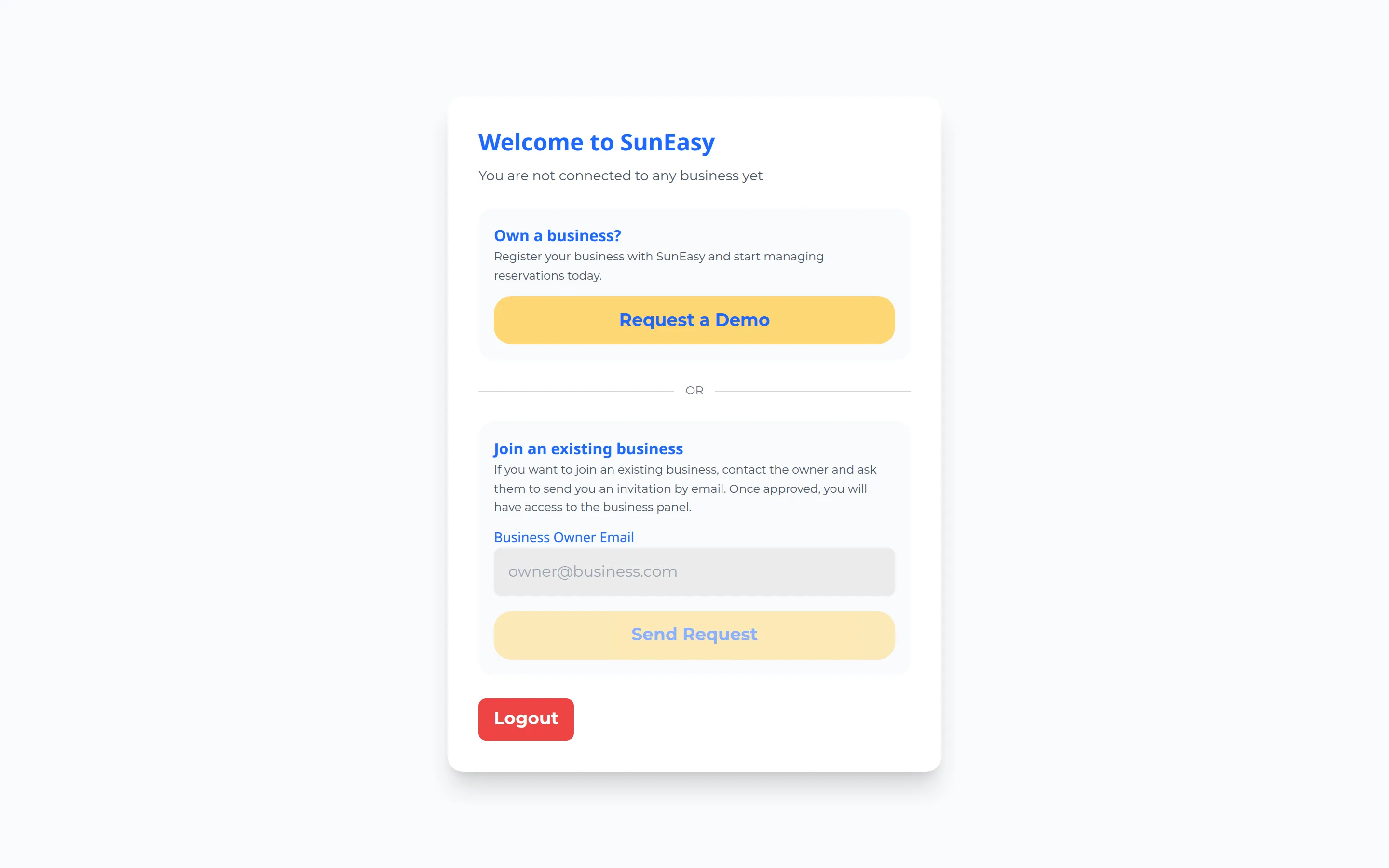
Prijavite se ili zatražite povezivanje s vašim poslom. SunEasy osoblje obično izrađuje organizaciju i račun vlasnika tijekom posjeta na licu mjesta, pa se većina vlasnika jednostavno prijavljuje u Dashboard s e-poštom i lozinkom koje su dobili. Ako ste prvo sami izradili vlastiti račun, nakon prijave dolazite na stranicu Welcome. Ona nudi dvije ploče: Own a business?, s gumbom koji otvara stranicu za registraciju poslovanja na SunEasy web-stranici, i Join an existing business, gdje unosite Business Owner Email organizacije s kojom biste trebali biti povezani i odabirete Send Request. Stranica zatim prikazuje poruku zahvale s gumbom za osvježavanje kako biste mogli provjeriti nakon što vlasnik odobri vaš zahtjev.
-
Dolazak na Home. Nakon što ste povezani s organizacijom, stranica Home prikazuje današnje vrijeme, sažetak SunEasy rezervacija, statistiku popunjenosti, stanje mora, popis My Bookings i widget stanja računa. Vlasnici također vide sažetak zarade. Stanje mora prikazuje se samo kada organizacija ima zabilježene koordinate na karti, a vaš plan uključuje Live Booking (Max plan).
-
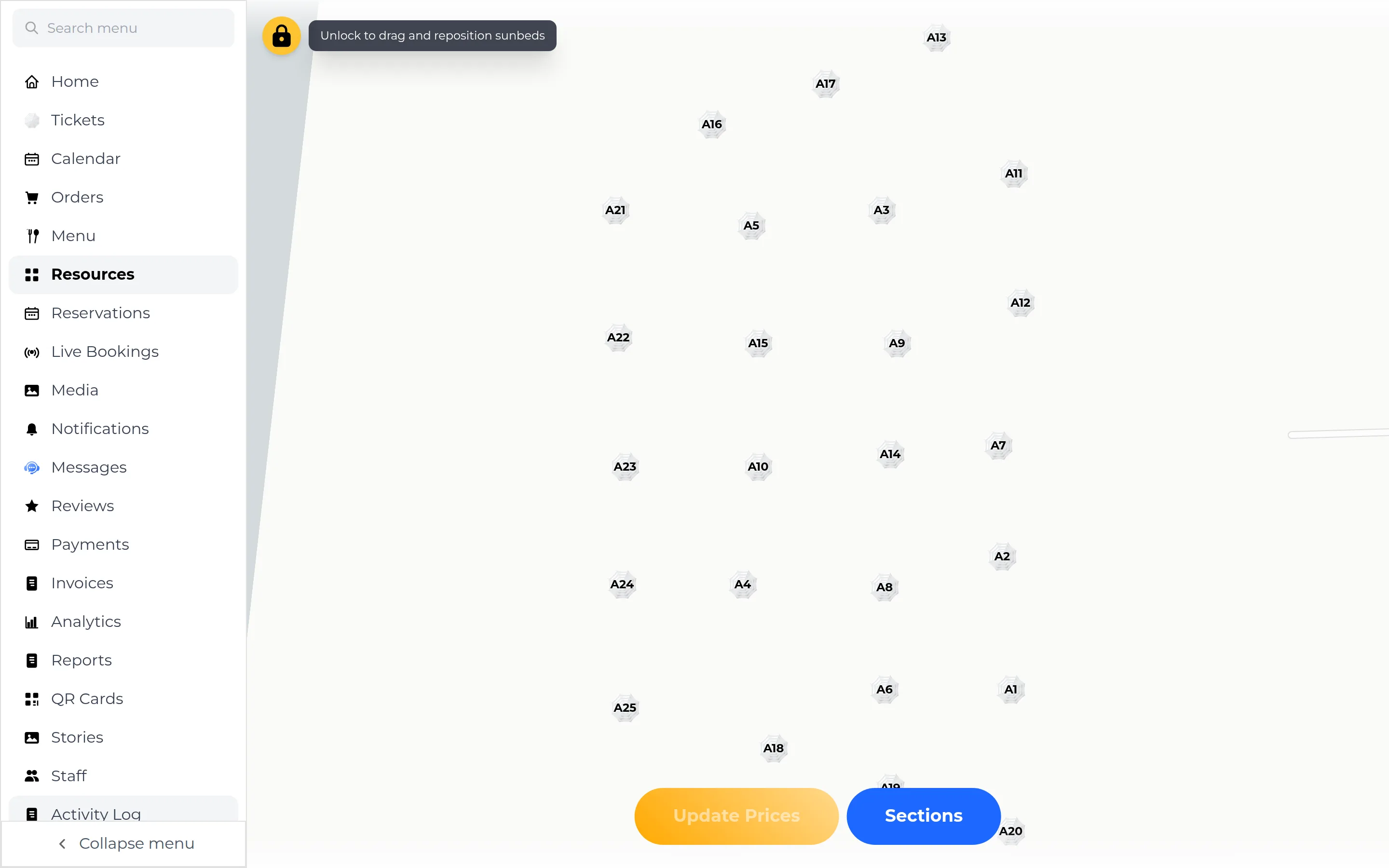
Uredite mapu plaže. Otvorite Resources u bočnoj traci. Vidite interaktivnu mapu svih ležaljki, suncobrana i kabana koji su već učitani na vaš račun. Odaberite ikonu lokota u gornjem lijevom kutu kako biste otključali uređivanje, a zatim povucite svaki marker dok mapa ne odgovara stvarnom rasporedu vaše plaže. Nove fizičke resurse (stvarni broj ležaljki) osigurava SunEasy tim tijekom onboardinga — ovdje ne postoji gumb za njihovo samostalno dodavanje.
-
Grupirajte ležaljke u sekcije (neobavezno). Vlasnici, menadžeri i svo osoblje koje nije ograničeno na jednu sekciju vide gumb Sections na mapi. Odaberite ga, zatim Add Zone kako biste imenovali sekciju (na primjer, "VIP Front Row") i, ako želite, dodijelite prijave osoblja koje bi trebalo vidjeti samo tu sekciju. Na popisu zona zatim odaberite Assign Sunbeds za zonu, odaberite ležaljke na mapi (dodirnite ih jednu po jednu, upotrijebite birač raspona brojeva ili odaberite Select All) i potvrdite.
-
Postavite cijene. Odaberite Update Prices na mapi kako biste ušli u način odabira, dodirnite ležaljke kojima želite odrediti cijenu (ili Select All za jednu vrstu), a zatim odaberite Confirm Selection. Time se otvara stranica cijena samo za te resurse. Postavite osnovnu cijenu (i popodnevnu cijenu ako je koristite), dodajte planirana ili sezonska razdoblja cijena u odjeljku Schedule (datume početka i završetka, vrijednost ili ponavljajući dan u tjednu) te po želji dodajte napomene o resursu koje se gostu prikazuju pri plaćanju (na primjer, "Uključuje 2 pića"). Jednostavnija stranica Pricing Rules, dostupna u bočnoj traci pod Pricing, uređuje iste temeljne zapise cijena jedan po jedan putem gumba New.
-
Učitajte fotografije. Otvorite Media u bočnoj traci. Filtar kategorije zadano je postavljen na SunEasy — galeriju vašeg izloga (ulaz, plaža, bar, ležaljke). Odaberite Upload kako biste dodali fotografije (JPEG, PNG, WebP, GIF ili SVG), povucite retke kako biste ih preuredili (ovo je redoslijed koji gosti vide), odaberite ikonu oka u retku za pregled fotografije u punoj veličini i odaberite ikonu brisanja za njezino uklanjanje. Kategorije Menu, Review i Chat popunjavaju se automatski putem urednika izbornika i od gostiju — u njih se ništa ne učitava izravno.
-
Podesite datume sezone i ponašanje rezervacija. Pod Settings (samo za vlasnike i menadžere) postavite datume početka i završetka sezone te vrijeme početka popodnevne cijene, a zatim uključite ono što se odnosi na vaš posao: Allow Live Booking, Enable Menu Ordering (uz Restrict Orders to Reserved), Show Menu on Business Page (uz Show Menu Prices) te Force QR Code Scan za prijavu (check-in).
Odlazak uživo (going live) nije radnja koja se izvodi u Dashboardu. Nigdje u Dashboardu ne postoji gumb za objavu: hoće li se vaš posao pojaviti kao dostupan za rezervaciju u aplikacijama za goste, uključuje SunEasy tim tek nakon što su vaše fotografije, cijene i mapa spremni.