Konfiguracja Twojej organizacji
Ten przewodnik prowadzi nowo dołączony biznes od pierwszego logowania do w pełni przygotowanego Dashboardu: układania mapy plaży, ustalania cen leżaków, przesyłania zdjęć i ustawiania sezonu.
-
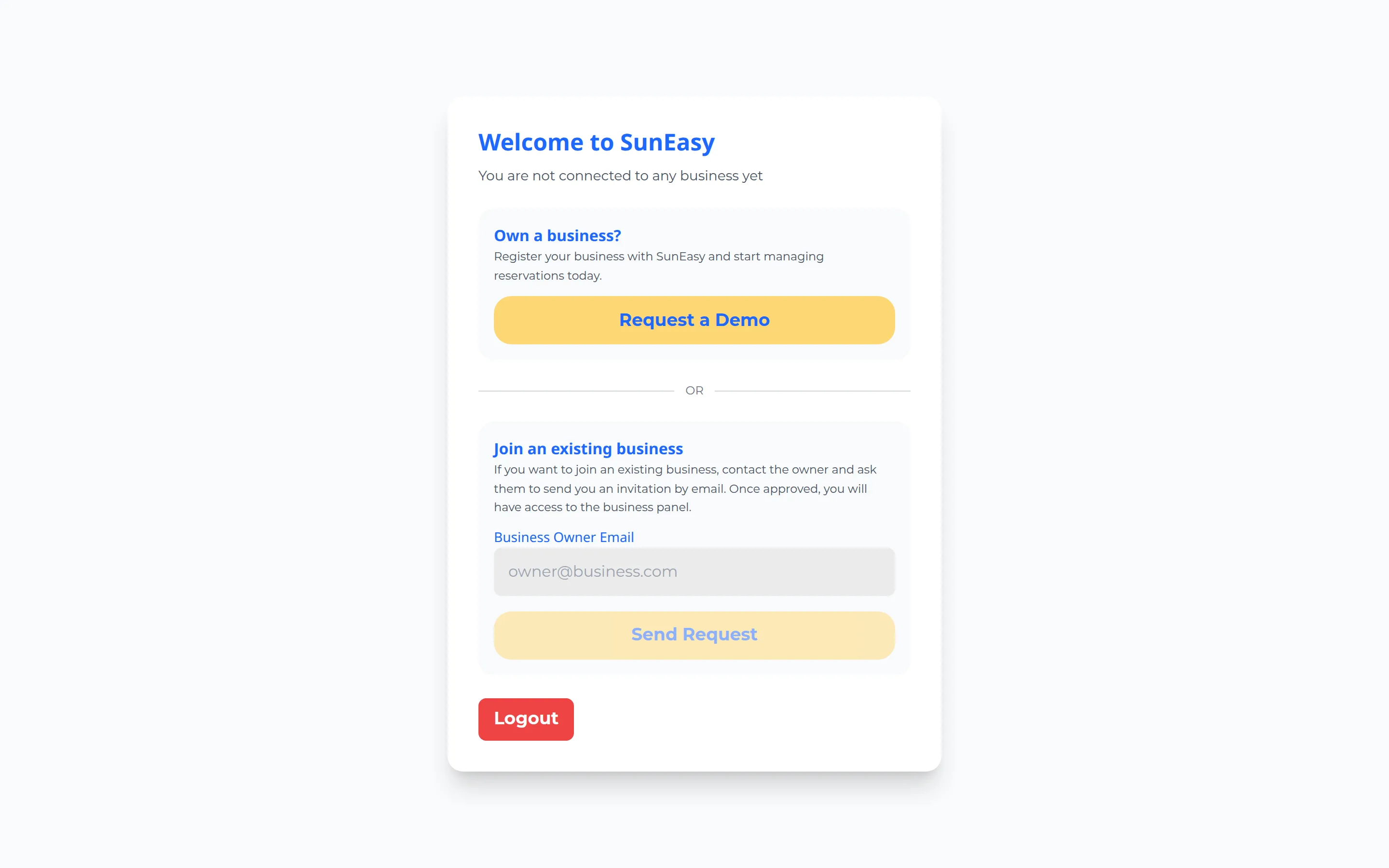
Zaloguj się albo poproś o powiązanie z Twoim biznesem. Zazwyczaj to zespół SunEasy tworzy organizację i konto właściciela podczas wizyty na miejscu, dlatego większość właścicieli po prostu loguje się do Dashboardu przy użyciu otrzymanego adresu e-mail i hasła. Jeśli najpierw założyłeś własne konto, po zalogowaniu trafiasz na stronę powitalną. Oferuje ona dwa panele: Own a business?, z przyciskiem otwierającym stronę rejestracji biznesu na stronie SunEasy, oraz Join an existing business, gdzie wpisujesz Business Owner Email organizacji, z którą powinieneś zostać powiązany, i wybierasz Send Request. Strona pokazuje wtedy komunikat z podziękowaniem oraz przycisk odświeżania, dzięki któremu możesz sprawdzić, czy właściciel zatwierdził Twoją prośbę.
-
Trafisz na stronę Home. Po powiązaniu z organizacją strona Home pokazuje dzisiejszą pogodę, podsumowanie rezerwacji SunEasy, statystyki obłożenia, warunki morskie, listę My Bookings oraz widżet salda. Właściciele widzą też podsumowanie zarobków. Warunki morskie pojawiają się tylko wtedy, gdy Twoja organizacja ma zapisane współrzędne mapy, a Twój plan obejmuje Live Booking (plan Max).
-
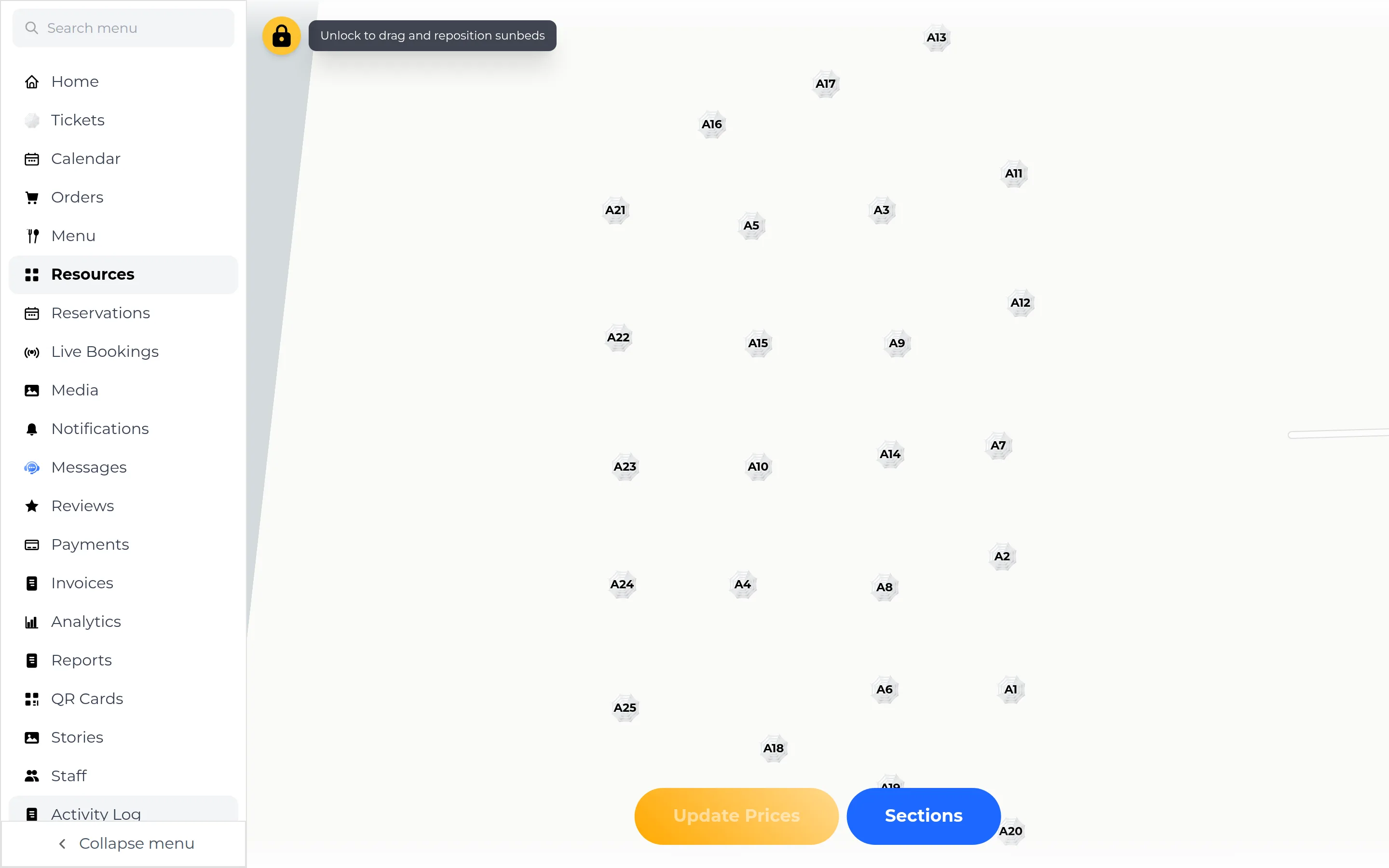
Ułóż mapę plaży. Otwórz Resources w menu bocznym. Zobaczysz interaktywną mapę wszystkich leżaków, parasoli i kabin już wprowadzonych na Twoje konto. Wybierz ikonę kłódki w lewym górnym rogu, aby odblokować edycję, a następnie przeciągaj poszczególne znaczniki, aż mapa będzie odpowiadać rzeczywistemu układowi Twojej plaży. Nowe zasoby fizyczne (rzeczywista liczba leżaków) są konfigurowane przez zespół SunEasy podczas wdrożenia — nie ma tu przycisku, który pozwoliłby dodać je samodzielnie.
-
Grupuj leżaki w sekcje (opcjonalnie). Właściciele, menedżerowie oraz pracownicy, którzy nie są ograniczeni do jednej sekcji, widzą na mapie przycisk Sections. Wybierz go, a następnie Add Zone, aby nazwać sekcję (na przykład „VIP Front Row”) i, jeśli chcesz, przypisać loginy pracowników, którzy mają widzieć tylko tę sekcję. Na liście stref wybierz Assign Sunbeds przy danej strefie, wybierz leżaki na mapie (dotykając ich pojedynczo, korzystając z selektora zakresu numerów lub wybierając Select All), a następnie potwierdź.
-
Ustal ceny. Wybierz Update Prices na mapie, aby przejść w tryb zaznaczania, dotknij leżaków, dla których chcesz ustalić cenę (lub wybierz Select All dla jednego typu), a następnie wybierz Confirm Selection. Otworzy to stronę cenową tylko dla wybranych zasobów. Ustal cenę bazową (oraz cenę popołudniową, jeśli z niej korzystasz), dodaj zaplanowane lub sezonowe okresy cenowe w sekcji Schedule (daty początku i końca, wartość lub powtarzający się dzień tygodnia), a opcjonalnie dodaj notatki do zasobu widoczne dla gościa przy płatności (na przykład „Zawiera 2 napoje”). Prostsza strona Pricing Rules, dostępna w menu bocznym w sekcji Pricing, pozwala edytować te same rekordy cenowe pojedynczo za pomocą przycisku New.
-
Prześlij zdjęcia. Otwórz Media w menu bocznym. Domyślny filtr kategorii to SunEasy — galeria Twojej wizytówki (wejście, plaża, bar, leżaki). Wybierz Upload, aby dodać zdjęcia (JPEG, PNG, WebP, GIF lub SVG), przeciągaj wiersze, aby zmienić ich kolejność (to kolejność, w jakiej widzą je goście), wybierz ikonę oka przy wierszu, aby wyświetlić podgląd zdjęcia w pełnym rozmiarze, oraz wybierz ikonę usuwania, aby je usunąć. Kategorie Menu, Review i Chat wypełniają się automatycznie z edytora menu oraz od gości — nic nie jest do nich przesyłane bezpośrednio.
-
Dostosuj daty sezonu i zasady rezerwacji. W sekcji Settings (tylko właściciele i menedżerowie) ustaw daty początku i końca sezonu oraz godzinę rozpoczęcia ceny popołudniowej, a następnie włącz opcje odpowiednie dla Twojego biznesu: Allow Live Booking, Enable Menu Ordering (wraz z Restrict Orders to Reserved), Show Menu on Business Page (wraz z Show Menu Prices) oraz Force QR Code Scan dla odprawy.
Uruchomienie Twojej oferty nie jest czynnością wykonywaną w Dashboardzie. Nigdzie w Dashboardzie nie ma przycisku publikacji: to, czy Twój biznes pojawia się jako dostępny do rezerwacji w aplikacjach dla gości, włącza zespół SunEasy, gdy Twoje zdjęcia, ceny i mapa są już gotowe.