Je organisatie instellen
Deze handleiding begeleidt een nieuw aangesloten bedrijf van de eerste keer inloggen tot een volledig voorbereid Dashboard: de strandkaart indelen, de ligbedden prijzen, foto's uploaden en het seizoen instellen.
-
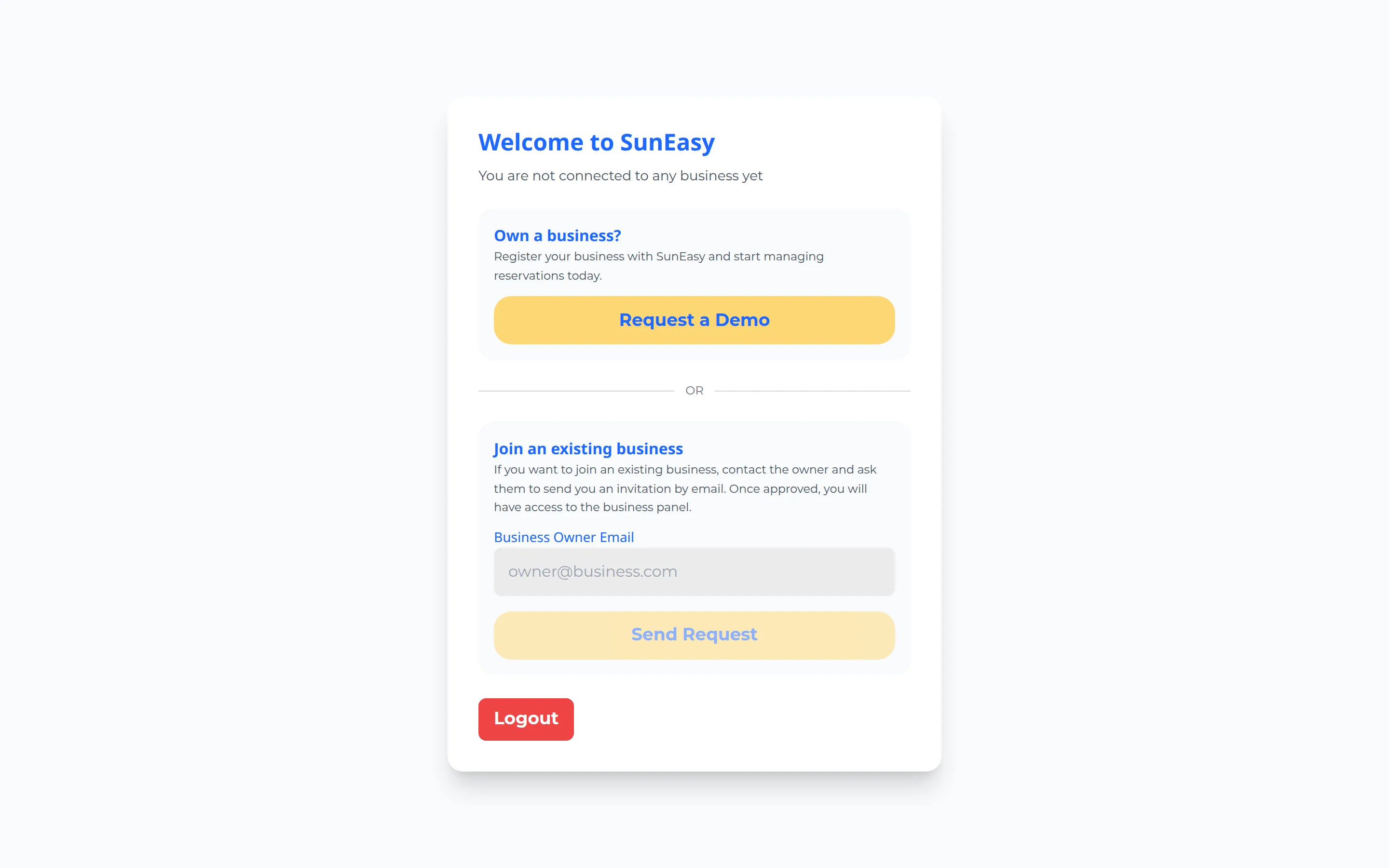
Log in, of vraag om aan je bedrijf te worden gekoppeld. SunEasy-medewerkers maken de organisatie en het eigenaarsaccount meestal aan tijdens het bezoek ter plaatse, dus de meeste eigenaren loggen gewoon in op het Dashboard met de e-mail en het wachtwoord die ze hebben gekregen. Als je eerst zelf een account hebt aangemaakt, kom je na het inloggen op de Welcome-pagina terecht. Deze biedt twee panelen: Own a business?, met een knop die de registratiepagina voor bedrijven op de SunEasy-website opent, en Join an existing business, waar je het Business Owner Email invoert van de organisatie waaraan je gekoppeld moet worden, en vervolgens Send Request selecteert. De pagina toont daarna een bedankbericht met een vernieuwknop, zodat je later kunt controleren of de eigenaar je verzoek al heeft goedgekeurd.
-
Kom terecht op Home. Zodra je aan een organisatie bent gekoppeld, toont de Home-pagina het weer van vandaag, een overzicht van SunEasy-reserveringen, bezettingsstatistieken, zeecondities, een lijst met Mijn boekingen en een saldowidget. Eigenaren zien ook een overzicht van hun inkomsten. Zeecondities verschijnen alleen als er kaartcoördinaten voor je organisatie zijn vastgelegd en je abonnement Live Booking omvat (het Max-abonnement).
-
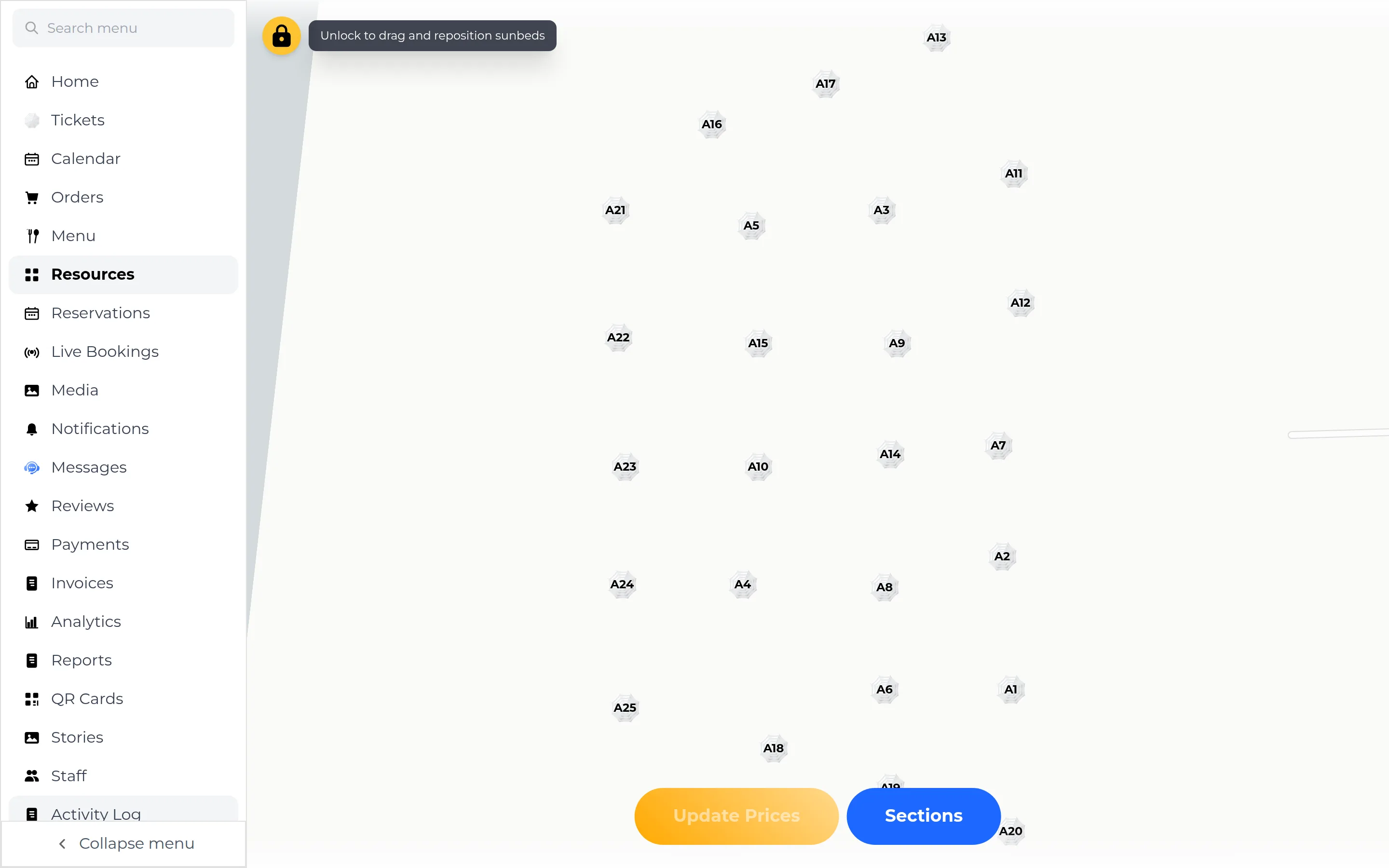
De strandkaart indelen. Open Resources in de zijbalk. Je ziet een interactieve kaart van elk ligbed, elke parasol en elke cabana die al op je account zijn geladen. Selecteer het slotpictogram in de linkerbovenhoek om bewerken te ontgrendelen, en sleep vervolgens elke marker totdat de kaart overeenkomt met de werkelijke indeling van je strand. Nieuwe fysieke resources (het daadwerkelijke aantal ligbedden) worden tijdens de onboarding door het SunEasy-team ingericht — er is hier geen knop om ze zelf toe te voegen.
-
Ligbedden groeperen in secties (optioneel). Eigenaren, managers en personeel dat niet tot één sectie is beperkt, zien een knop Sections op de kaart. Selecteer deze en kies vervolgens Add Zone om een sectie een naam te geven (bijvoorbeeld "VIP Front Row") en wijs, als je wilt, de personeelsaccounts toe die alleen die sectie mogen zien. Ga terug naar de zonelijst, selecteer Assign Sunbeds bij een zone, kies ligbedden op de kaart (tik ze een voor een aan, gebruik de nummerbereikkiezer, of kies Select All), en bevestig.
-
Prijzen instellen. Selecteer Update Prices op de kaart om de selectiemodus te openen, tik de ligbedden aan waarvoor je een prijs wilt instellen (of Select All voor één type), en selecteer vervolgens Confirm Selection. Dit opent de prijzenpagina voor alleen die resources. Stel de basisprijs in (en een middagprijs als je die gebruikt), voeg geplande of seizoensgebonden prijsperioden toe onder het Schedule-gedeelte (begin- en einddatum, een waarde, of een terugkerende weekdag), en voeg optioneel resource-opmerkingen toe die de gast bij het afrekenen te zien krijgt (bijvoorbeeld "Inclusief 2 drankjes"). Een eenvoudigere Pricing Rules-pagina, bereikbaar via de zijbalk onder Pricing, bewerkt dezelfde onderliggende prijsrecords één voor één via de knop New.
-
Foto's uploaden. Open Media in de zijbalk. Het categoriefilter staat standaard op SunEasy — je etalagegalerij (ingang, strand, bar, ligbedden). Selecteer Upload om foto's toe te voegen (JPEG, PNG, WebP, GIF of SVG), sleep rijen om ze opnieuw te ordenen (dit is de volgorde die gasten zien), selecteer het oogpictogram op een rij om de foto op ware grootte te bekijken, en selecteer het verwijderpictogram om hem te verwijderen. De categorieën Menu, Review en Chat worden automatisch gevuld vanuit de menu-editor en door gasten — er wordt niets rechtstreeks naar deze categorieën geüpload.
-
Seizoensdata en boekingsgedrag afstemmen. Stel onder Settings (alleen voor eigenaren en managers) de begin- en einddatum van het seizoen en het starttijdstip van de middagprijs in, en schakel vervolgens in wat op jouw bedrijf van toepassing is: Allow Live Booking, Enable Menu Ordering (met Restrict Orders to Reserved), Show Menu on Business Page (met Show Menu Prices), en Force QR Code Scan voor check-in.
Live gaan is geen actie in het Dashboard. Er is nergens een publicatieknop in het Dashboard: of je bedrijf als boekbaar verschijnt in de gasten-apps, wordt pas door het SunEasy-team ingeschakeld zodra je foto's, prijzen en kaart klaar zijn.