Menu en bestellingen
Deze handleiding laat zien hoe je je digitale eten- en drinkenmenu opbouwt, en vervolgens één bestelling volgt vanaf het moment dat een gast deze plaatst tot het moment dat deze wordt geleverd en gefactureerd.
-
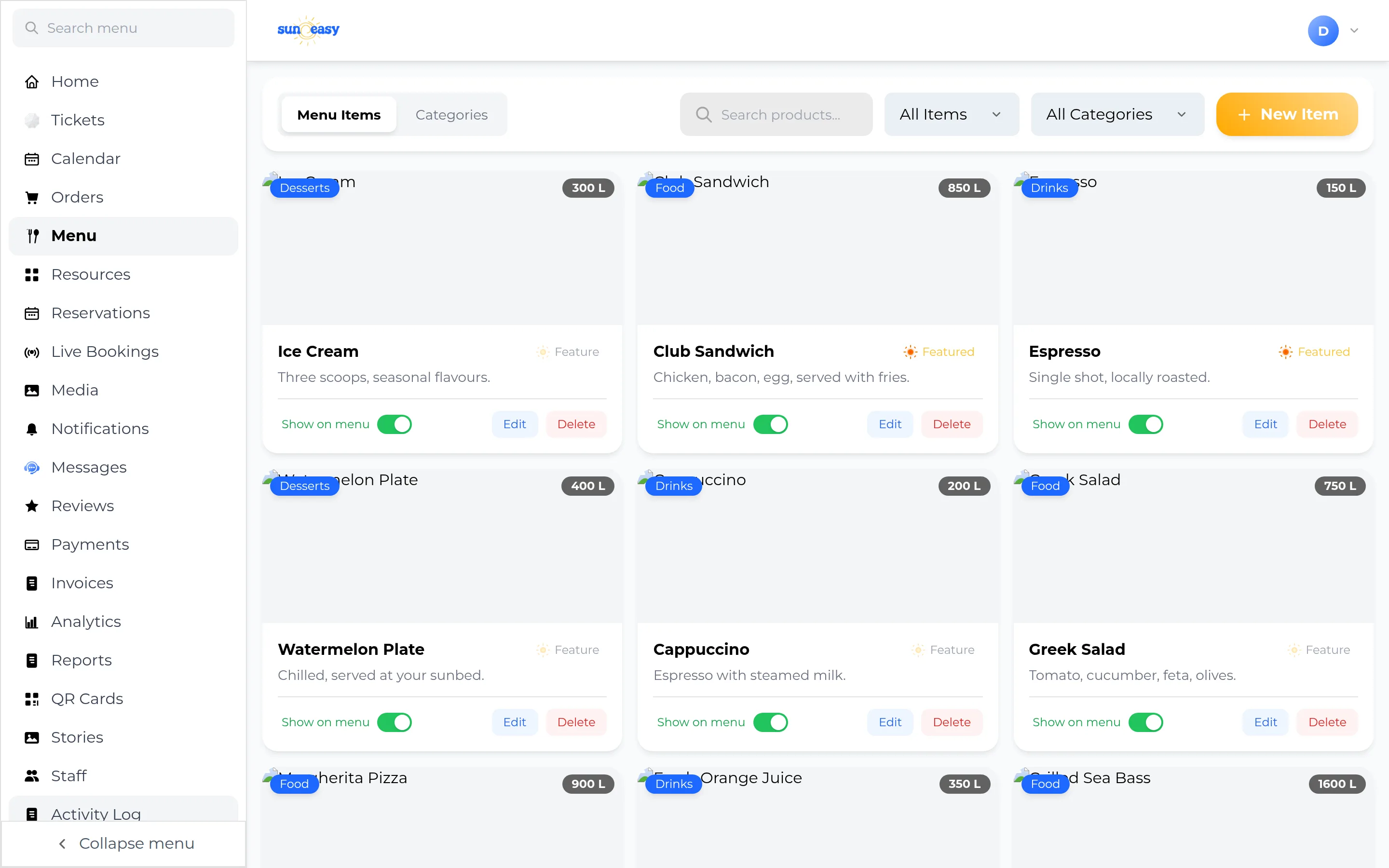
Menu openen. Selecteer Menu in de zijbalk. De pagina heeft twee tabbladen, Categories en Menu Items, waartussen je kunt schakelen met de tabbalk bovenaan.
-
Een categorie toevoegen. Selecteer op het tabblad Categories New Category, geef het een naam (bijvoorbeeld "Drinks"), en sla op. Als je op een categoriekaart klikt en View items kiest, filtert het tabblad Items op alleen die categorie.
-
Een menu-item toevoegen. Selecteer op het tabblad Items New Item en vul de naam, beschrijving, prijs, categorie, en één foto in — de omslagafbeelding (JPEG, PNG, of WebP, kleiner dan 5 megabyte) — en sla dan op. Elke item-kaart toont de categorie- en prijsbadges plus twee schakelaars: Feature (tot vier uitgelichte items verschijnen op je openbare bedrijfspagina, zodra Show Menu on Business Page is ingeschakeld in Settings) en Show/Hide (verwijdert het item uit het gastgerichte menu zonder het te verwijderen). Edit en Delete staan ernaast.
-
Bestellingen zien binnenkomen. Selecteer Orders in de zijbalk. De lijst filtert op bron, status, en datum, en met de schakelaar Map View kun je op een ligbed op de strandkaart klikken om alleen de bestellingen van dat ligbed te zien. Elke bestelkaart toont het ligbednummer, de naam van de gast, de tijd, een statuspil, en het totaal.
-
Een bestelling verder brengen. Tik op de statuspil op een kaart om een dropdown te openen en de volgende fase te kiezen — Pending, Confirmed, Preparing, Ready, of Delivered — of markeer de bestelling als Cancelled of Refused.
-
Bekijken wat er in de bestelling zit. Tik op de kaart om deze uit te klappen. Je ziet de itemlijst met aantallen en notities, het totaal, een knop Open chat voor bestellingen die door een gast in de app zijn geplaatst, en een knop Order Invoice.
-
Zelf een walk-up-bestelling opnemen. Selecteer New Order, kies de resource of tafel en de datum, voeg items toe vanuit het menu, en bevestig. De bestelling doorloopt vervolgens dezelfde statusflow als elke bestelling van een gast.
-
De bestelling factureren. Selecteer op een uitgeklapte kaart Order Invoice om er een fiscale factuur voor te genereren. Zie Betalingen en facturen voor het downloaden of e-mailen van de factuur.