Menu e Ordini
Questa guida mostra come creare il tuo menu digitale di cibi e bevande, e seguire un ordine dal momento in cui un ospite lo effettua fino al momento in cui viene consegnato e fatturato.
-
Apri Menu. Seleziona Menu nella barra laterale. La pagina ha due schede, Categories e Menu Items, selezionabili con la barra delle schede in alto.
-
Aggiungi una categoria. Nella scheda Categories, seleziona New Category, assegnale un nome (per esempio, "Bevande"), e salva. Cliccando su una scheda categoria e scegliendo View items filtri la scheda Items mostrando solo quella categoria.
-
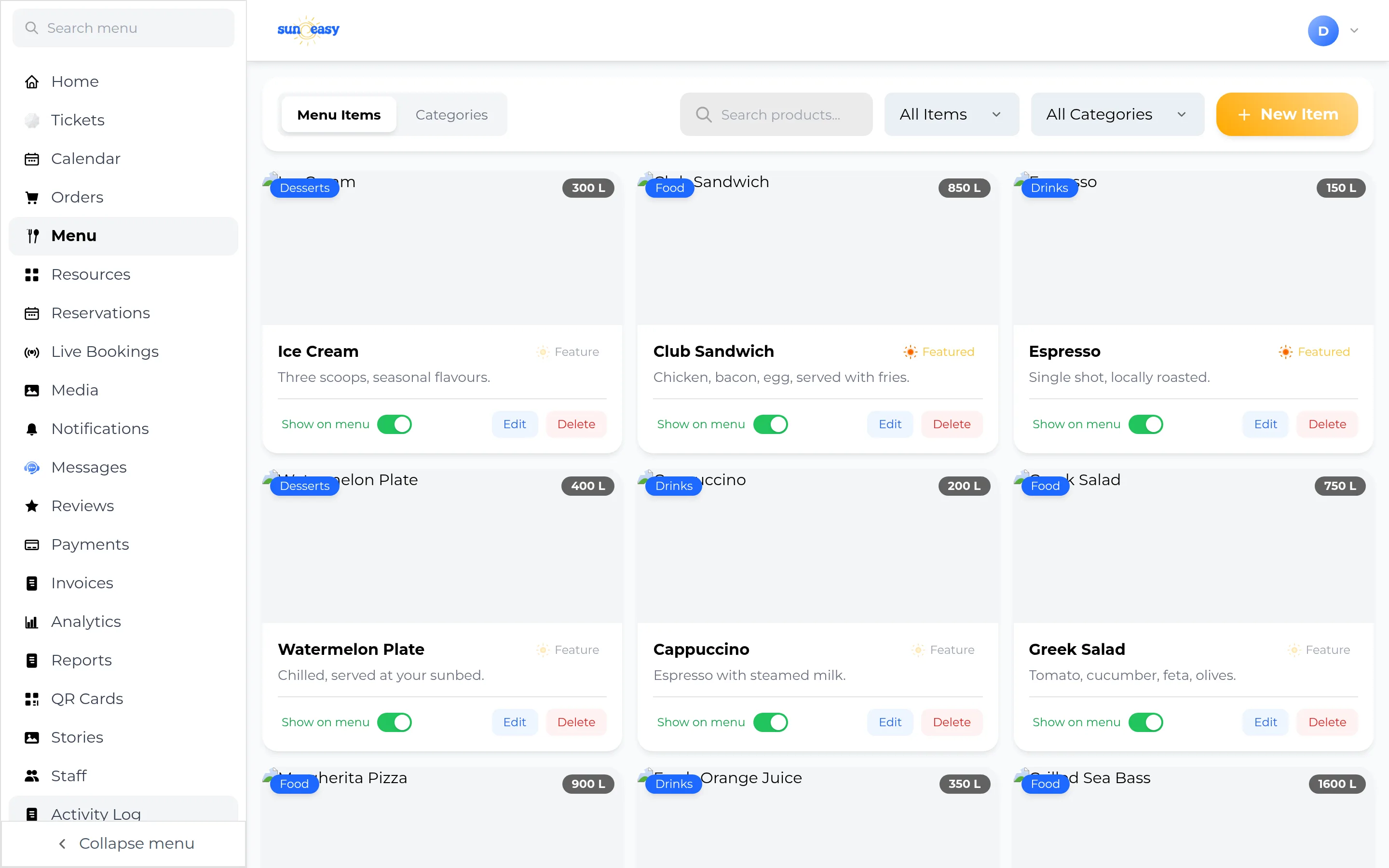
Aggiungi un articolo di menu. Nella scheda Items, seleziona New Item e inserisci nome, descrizione, prezzo, categoria e una foto — l'immagine di copertina (JPEG, PNG o WebP, sotto i 5 megabyte) — poi salva. Ogni scheda articolo mostra i badge di categoria e prezzo più due interruttori: Feature (fino a quattro articoli in evidenza appaiono nella tua pagina aziendale pubblica, una volta che Show Menu on Business Page è attivato in Settings) e Show/Hide (rimuove l'articolo dal menu visibile agli ospiti senza eliminarlo). Edit e Delete si trovano accanto ad essi.
-
Guarda arrivare gli ordini. Seleziona Orders nella barra laterale. L'elenco si filtra per fonte, stato e data, e un interruttore Map View ti permette di cliccare su un lettino sulla mappa della spiaggia per vedere solo gli ordini di quel lettino. Ogni scheda ordine mostra il numero del lettino, il nome dell'ospite, l'orario, una pillola di stato e il totale.
-
Fai avanzare un ordine. Tocca la pillola di stato su una scheda per aprire un menu a tendina e scegliere la fase successiva — In attesa, Confermato, In preparazione, Pronto o Consegnato — oppure contrassegna l'ordine come Annullato o Rifiutato.
-
Guarda cosa contiene l'ordine. Tocca la scheda per espanderla. Vedi l'elenco degli articoli con quantità e note, il totale, un pulsante Open chat per gli ordini effettuati da un ospite nell'app, e un pulsante Order Invoice.
-
Prendi tu stesso un ordine di persona. Seleziona New Order, scegli la risorsa o il tavolo e la data, aggiungi gli articoli dal menu, e conferma. L'ordine segue poi lo stesso flusso di stato di qualsiasi ordine di un ospite.
-
Fattura l'ordine. Su una scheda espansa, seleziona Order Invoice per generare una fattura fiscale. Consulta Pagamenti e Fatture per scaricare o inviare la fattura via email.