Gestione delle Prenotazioni
Questa guida mostra come vedere chi ha prenotato, agire sulle richieste in tempo reale dello stesso giorno, e creare, modificare o annullare tu stesso una prenotazione.
-
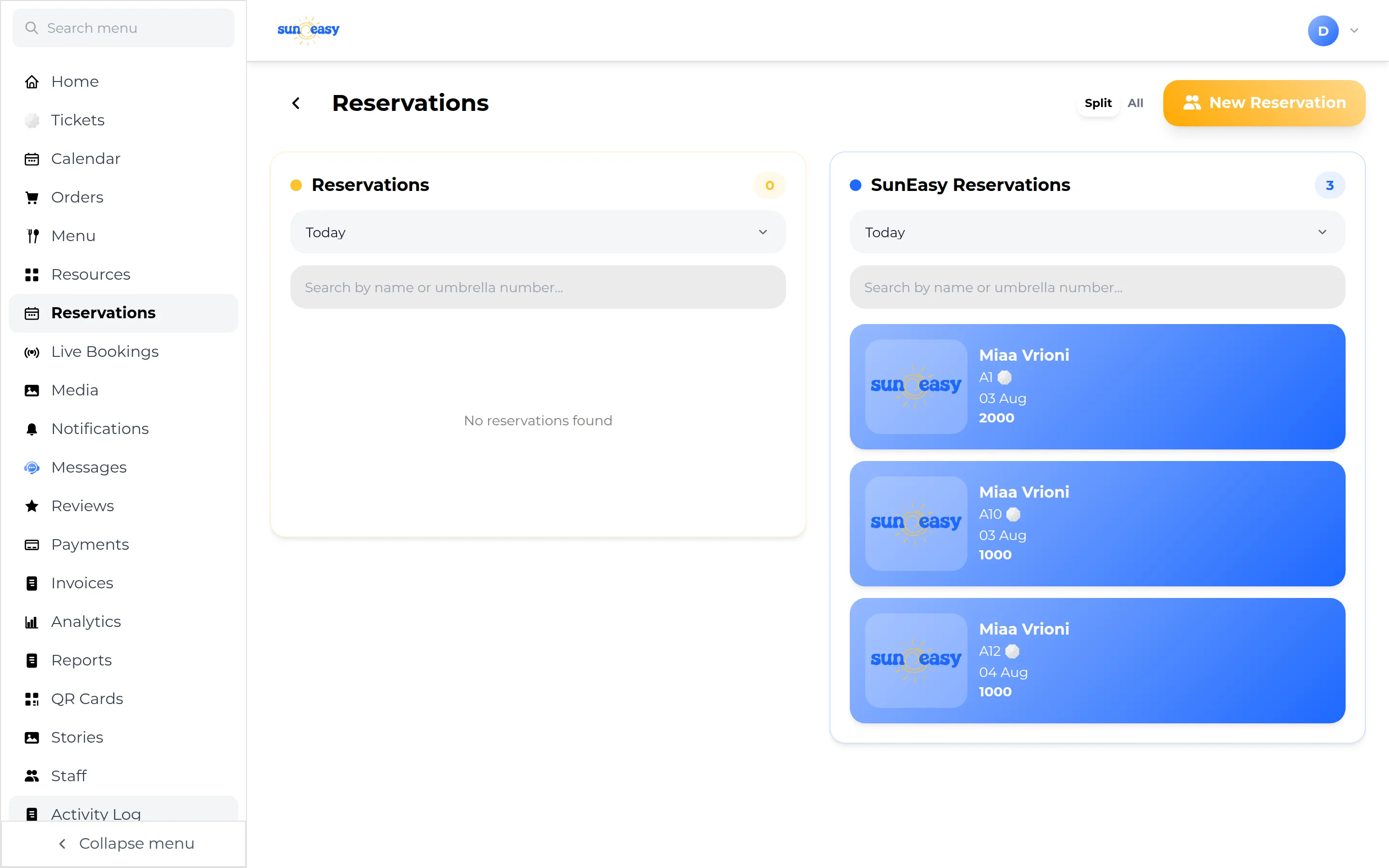
Apri l'elenco delle prenotazioni. Seleziona Reservations nella barra laterale. Per impostazione predefinita vedi due colonne: Reservations (oro — prenotazioni fatte manualmente da te o dal tuo personale) e SunEasy Reservations (blu — prenotazioni fatte dagli ospiti nell'app cliente). Ogni colonna ha il proprio filtro per data: Oggi, Domani, Ieri, Questa settimana, Questo mese, o un intervallo personalizzato. Alcuni piani mostrano invece un unico elenco All Reservations, unificato e con colori differenziati.
-
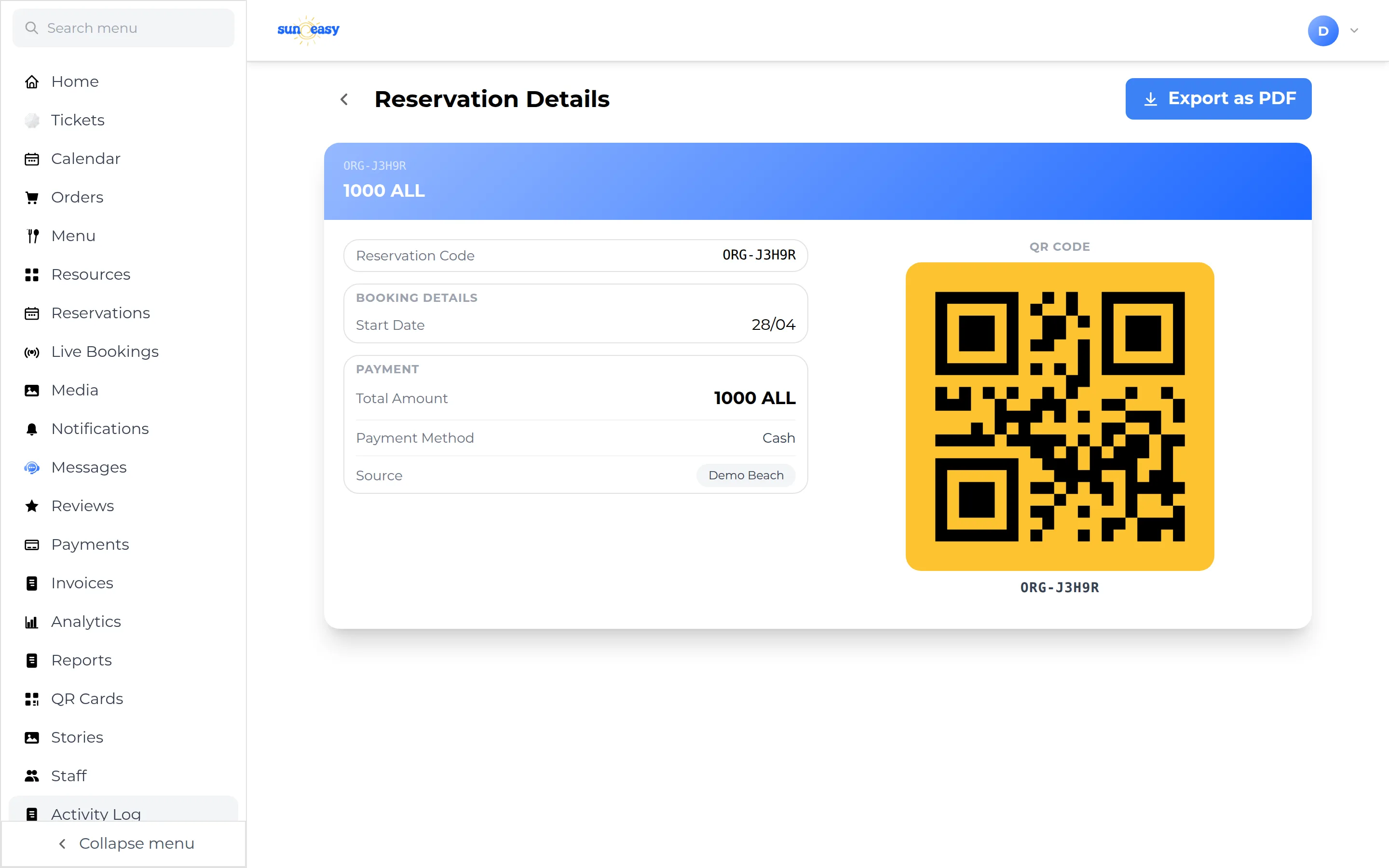
Apri una prenotazione. Tocca una riga per vedere un riepilogo di sola lettura — dettagli del cliente, date, risorse e pagamento — oltre a un pulsante Export as PDF. Una nota nella pagina ti ricorda che le modifiche vanno fatte dal modulo della prenotazione, non da questa schermata di riepilogo.
-
Crea una prenotazione manuale (walk-in). Seleziona New Reservation nell'angolo in alto a destra. Il modulo elenca tutti i lettini, gli ombrelloni e le cabana della tua organizzazione, oltre ai campi per il nome e il telefono del cliente, le date, il metodo di pagamento (Carta, Contanti, Bonifico, Buono o Pearls) e le note. Seleziona Make per salvarla.
-
Modifica o annulla una prenotazione esistente. Aprendo lo stesso modulo su una prenotazione esistente fatta dal personale (la colonna oro), l'azione diventa Update (salva le modifiche) o Cancel (rimuove la prenotazione, con una richiesta di conferma). Turn back scarta le modifiche senza salvare. Le SunEasy Reservations fatte dagli ospiti (la colonna blu) si aprono invece in sola lettura, con la sola opzione End Reservation.
-
Controlla il calendario. Seleziona Calendar nella barra laterale per vedere una griglia mensile (passabile a Settimana, 2 Settimane, o un intervallo personalizzato) con due interruttori indipendenti — Reservations (punto blu) e Orders (punto arancione). Tocca un giorno o un evento per aprirne il dettaglio. È disponibile anche un'azione Sync Calendar all'interno del widget del calendario.
L'interruttore Orders è nascosto per il personale il cui account è limitato a una singola sezione della spiaggia.
-
Collega la tua app calendario. Nella pagina di sincronizzazione del calendario (raggiungibile dall'azione Sync Calendar del calendario, oppure da Settings sotto Calendar Sync tramite Manage), seleziona Subscribe sotto Reservations e/o Orders per generare un link privato del feed del calendario, quindi Add to Calendar per aggiungerlo ad Apple, Google o Outlook. Seleziona Revoke in seguito per invalidare il link.
-
Gestisci una richiesta Live Booking dello stesso giorno. Se il tuo piano include Live Booking, le richieste dello stesso giorno appaiono sotto Live Bookings nella barra laterale — e come pop-up ovunque nell'app — con un timer con conto alla rovescia. Apri una richiesta e seleziona Approve o Decline: approvando confermi la trattenuta del pagamento dell'ospite, rifiutando la rilasci.