Menaxhimi i Rezervimeve
Ky udhëzues tregon si të shihni kush ka bërë rezervim, të veproni ndaj kërkesave live për të njëjtën ditë, dhe të krijoni, ndryshoni, ose anuloni vetë një rezervim.
-
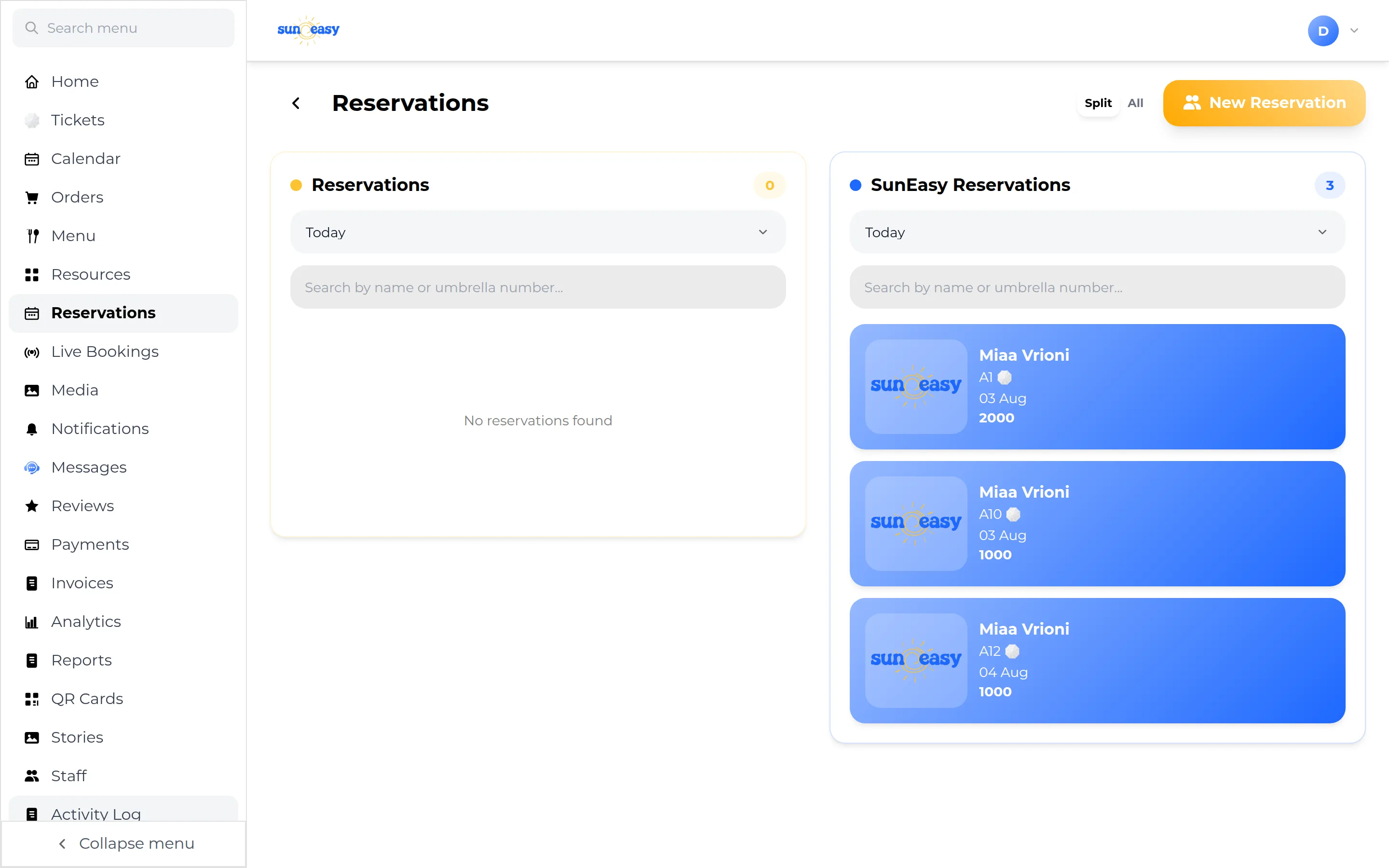
Hapni listën e rezervimeve. Zgjidhni Reservations në shiritin anësor. Si parazgjedhje shihni dy kolona: Reservations (ari — rezervime të bëra manualisht nga ju ose stafi juaj) dhe SunEasy Reservations (blu — rezervime të bëra nga klientët në aplikacionin e klientit). Çdo kolonë ka filtrin e vet të datës: Today, Tomorrow, Yesterday, This Week, This Month, ose Custom Range. Disa plane shfaqin në vend të kësaj një listë të vetme All Reservations, të koduar me ngjyra.
-
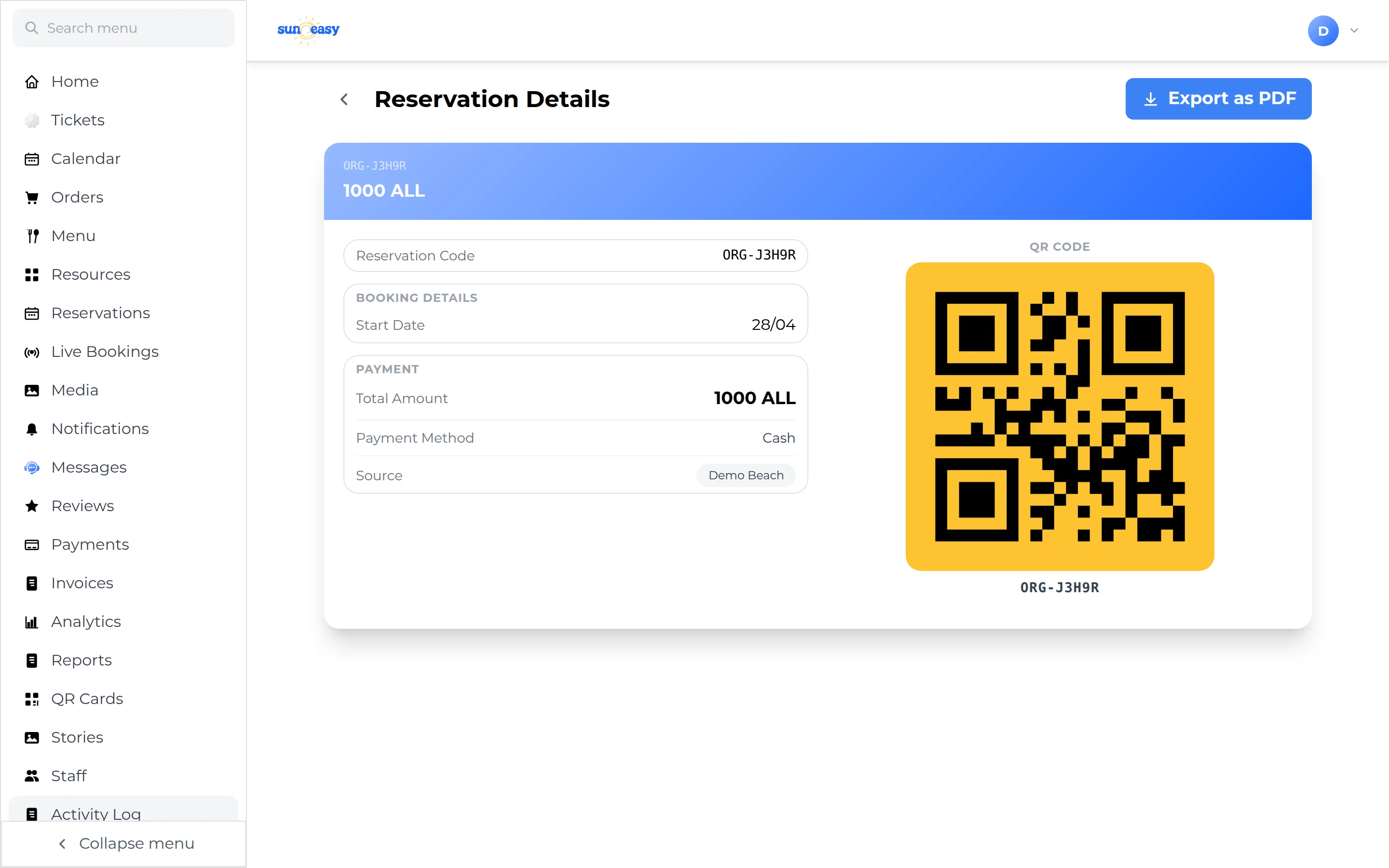
Hapni një rezervim. Trokitni një rresht për të parë një përmbledhje vetëm-për-lexim — të dhënat e klientit, datat, burimet, dhe pagesën — plus një buton Export as PDF. Një shënim në faqe ju kujton se ndryshimet duhet të bëhen nga formulari i rezervimit, jo nga ky ekran përmbledhës.
-
Krijoni një rezervim manual (walk-in). Zgjidhni New Reservation në cepin lart-djathtas. Formulari liston çdo shezlong, çadër, dhe kabana në organizatën tuaj, plus fusha për emrin dhe telefonin e klientit, datat, metodën e pagesës (Card, Cash, Bank, Coupon, ose Pearls), dhe shënimet. Zgjidhni Make për ta ruajtur.
-
Ndryshoni ose anuloni një rezervim ekzistues. Hapja e të njëjtit formular te një rezervim ekzistues i bërë nga stafi (kolona e artë) e ndryshon veprimin në Update (ruan ndryshimet tuaja) ose Cancel (heq rezervimin, me një kërkesë konfirmimi). Turn back hedh poshtë ndryshimet tuaja pa i ruajtur. Rezervimet SunEasy të bëra nga klienti (kolona blu) hapen në vend të kësaj vetëm-për-lexim, me vetëm një opsion End Reservation.
-
Kontrolloni kalendarin. Zgjidhni Calendar në shiritin anësor për të parë një rrjetë mujore (e ndryshueshme në Week, 2 Weeks, ose një interval të personalizuar) me dy çelësa të pavarur — Reservations (pikë blu) dhe Orders (pikë portokalli). Trokitni një ditë ose një event për të hapur detajet e tij. Një veprim Sync Calendar është gjithashtu i disponueshëm brenda widget-it të kalendarit.
Çelësi Orders është i fshehur për stafin, llogaria e të cilit është e kufizuar në një seksion të vetëm të plazhit.
-
Abononi aplikacionin tuaj të kalendarit me të. Në faqen e sinkronizimit të kalendarit (arritur nga veprimi Sync Calendar i kalendarit, ose nga Settings te Calendar Sync përmes Manage), zgjidhni Subscribe nën Reservations dhe/ose Orders për të gjeneruar një lidhje private feed kalendari, pastaj Add to Calendar për ta shtuar te Apple, Google, ose Outlook. Zgjidhni Revoke më vonë për ta çaktivizuar lidhjen.
-
Trajtoni një kërkesë Live Booking për të njëjtën ditë. Nëse plani juaj përfshin Live Booking, kërkesat për të njëjtën ditë shfaqen nën Live Bookings në shiritin anësor — dhe si një pop-up kudo në aplikacion — me një kohëmatës me numërim mbrapsht. Hapni një kërkesë dhe zgjidhni Approve ose Decline: miratimi konfirmon bllokimin e pagesës së klientit, refuzimi e liron atë.