Rezervasyon Yönetimi
Bu kılavuz, kimin rezervasyon yaptığını nasıl göreceğinizi, canlı aynı gün taleplerine nasıl yanıt vereceğinizi ve kendiniz bir rezervasyon nasıl oluşturacağınızı, değiştireceğinizi veya iptal edeceğinizi gösterir.
-
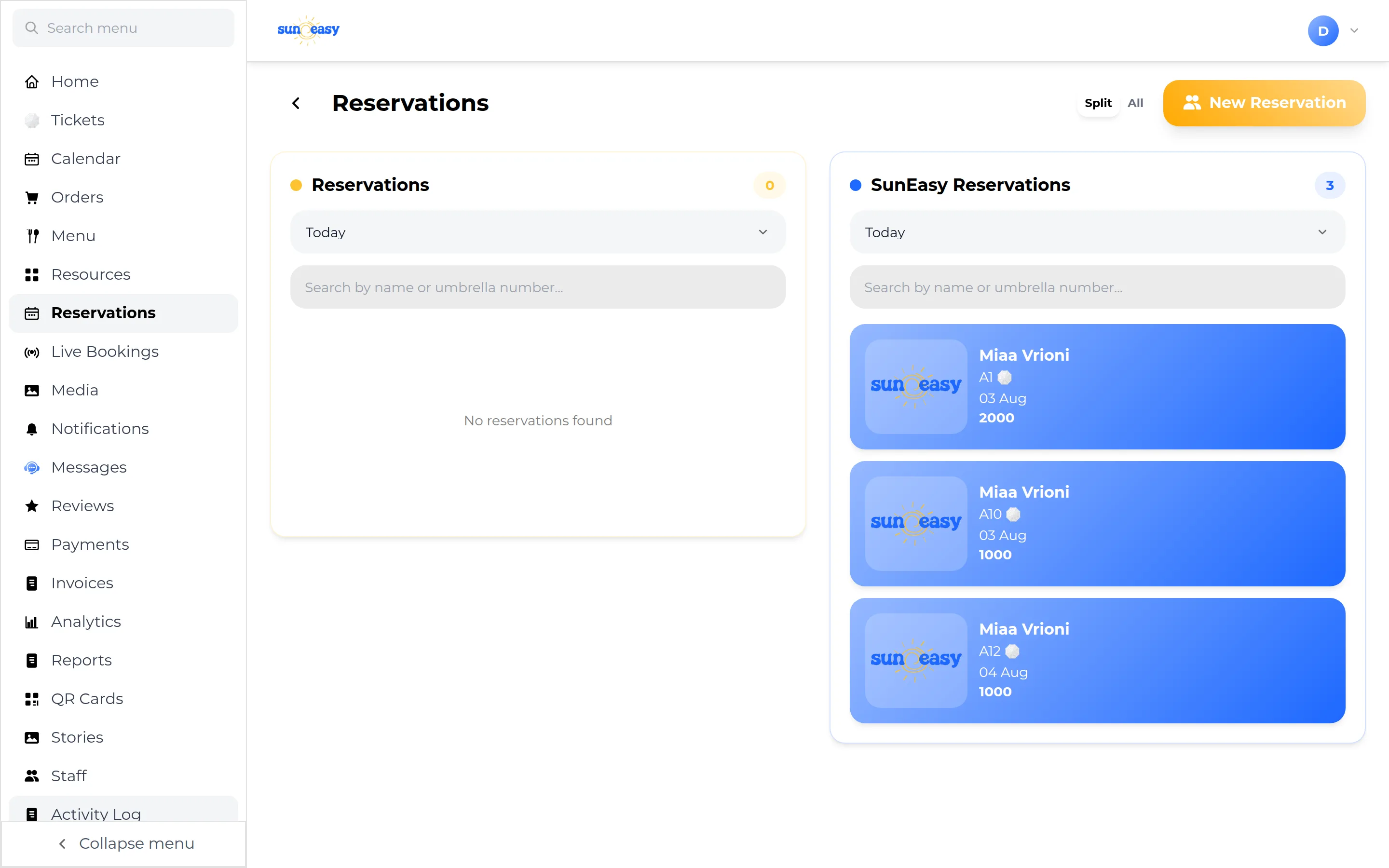
Rezervasyon listesini açın. Kenar çubuğunda Reservations'ı seçin. Varsayılan olarak iki sütun görürsünüz: Reservations (altın rengi — sizin veya personelinizin manuel olarak yaptığı rezervasyonlar) ve SunEasy Reservations (mavi — misafirlerin müşteri uygulamasında yaptığı rezervasyonlar). Her sütunun kendi tarih filtresi vardır: Today, Tomorrow, Yesterday, This Week, This Month veya Custom Range. Bazı planlar bunun yerine tek, renk kodlu birleşik bir All Reservations listesi gösterir.
-
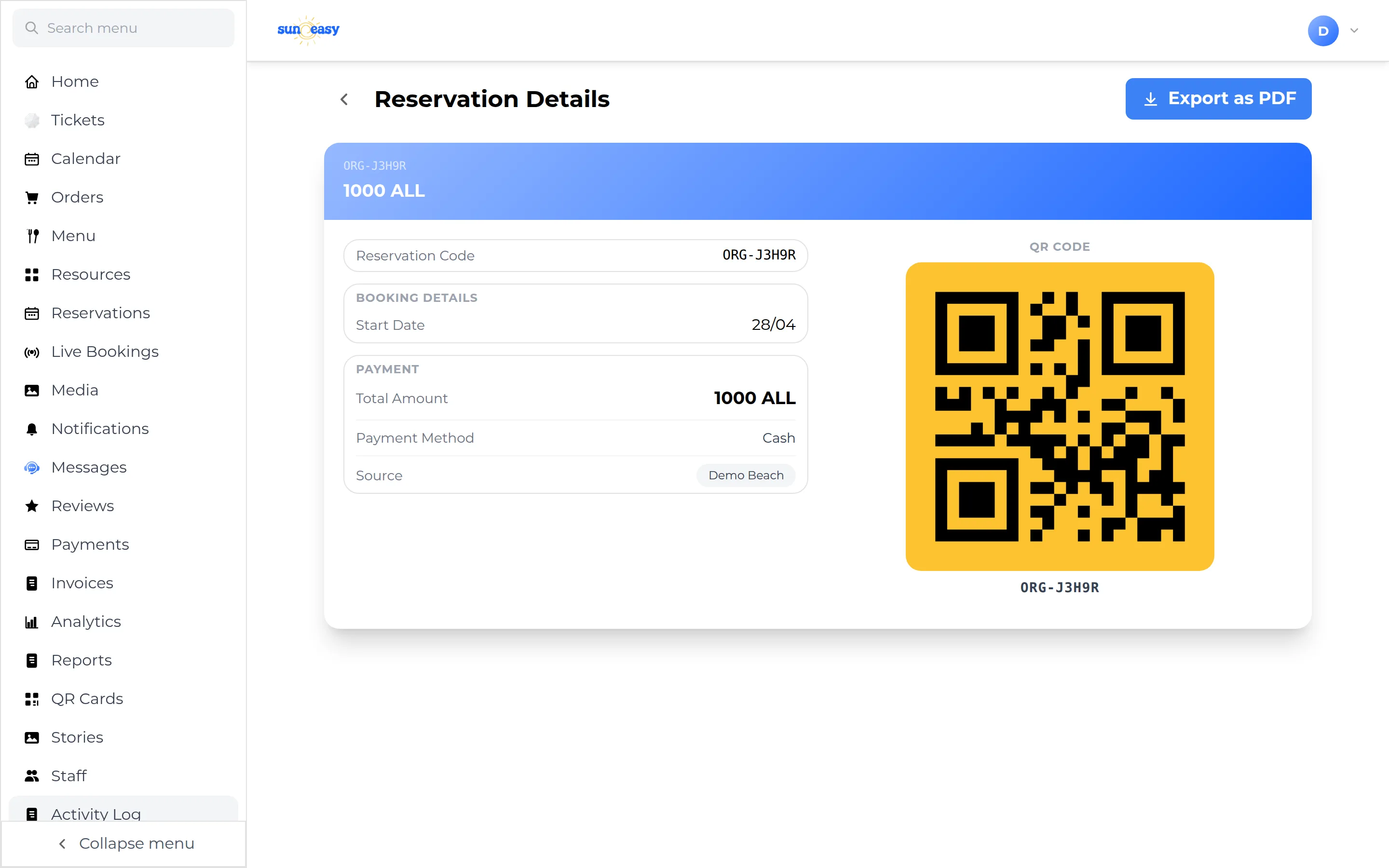
Bir rezervasyonu açın. Salt okunur bir özet görmek için bir satıra dokunun — müşteri bilgileri, tarihler, kaynaklar ve ödeme — ayrıca bir Export as PDF düğmesi. Sayfadaki bir not, değişikliklerin bu özet ekranından değil, rezervasyon formundan yapılması gerektiğini hatırlatır.
-
Manuel (yerinde) bir rezervasyon oluşturun. Sağ üst köşede New Reservation'ı seçin. Form, organizasyonunuzdaki her şezlong, şemsiye ve kabanayı, ayrıca müşterinin adı ve telefonu, tarihler, ödeme yöntemi (Card, Cash, Bank, Coupon veya Pearls) ve notlar için alanları listeler. Kaydetmek için Make'i seçin.
-
Mevcut bir rezervasyonu değiştirin veya iptal edin. Personel tarafından yapılmış mevcut bir rezervasyonda (altın sütun) aynı formu açmak, eylemi Update (değişikliklerinizi kaydeder) veya Cancel (bir onay istemiyle rezervasyonu kaldırır) olarak değiştirir. Turn back, değişikliklerinizi kaydetmeden geri alır. Misafir tarafından yapılan SunEasy Reservations (mavi sütun) ise bunun yerine yalnızca bir End Reservation seçeneğiyle salt okunur olarak açılır.
-
Takvimi kontrol edin. İki bağımsız anahtara sahip bir ay ızgarası (Week, 2 Weeks veya özel bir aralığa geçilebilir) görmek için kenar çubuğunda Calendar'ı seçin — Reservations (mavi nokta) ve Orders (turuncu nokta). Detayını açmak için bir güne veya etkinliğe dokunun. Takvim widget'ının içinde bir Sync Calendar eylemi de kullanılabilir.
Orders anahtarı, hesabı plajın tek bir bölümüyle sınırlandırılmış personel için gizlidir.
-
Kendi takvim uygulamanızı buna abone edin. Takvim senkronizasyon sayfasında (takvimin Sync Calendar eyleminden veya Settings içindeki Calendar Sync altından Manage ile ulaşılır), özel bir takvim akışı bağlantısı oluşturmak için Reservations ve/veya Orders altında Subscribe'ı seçin, ardından Apple, Google veya Outlook'a eklemek için Add to Calendar'ı seçin. Bağlantıyı geçersiz kılmak için daha sonra Revoke'u seçin.
-
Aynı gün bir Live Booking talebini ele alın. Planınız Live Booking içeriyorsa, aynı gün talepleri kenar çubuğunda Live Bookings altında — ve uygulamanın herhangi bir yerinde bir açılır pencere olarak — geri sayım sayacıyla birlikte görünür. Bir talebi açın ve Approve veya Decline'ı seçin: onaylamak misafirin ödeme bloğunu onaylar, reddetmek ise bunu serbest bırakır.