Reservierungen verwalten
Diese Anleitung zeigt Ihnen, wie Sie sehen, wer gebucht hat, auf Live-Anfragen für denselben Tag reagieren und selbst eine Reservierung erstellen, ändern oder stornieren.
-
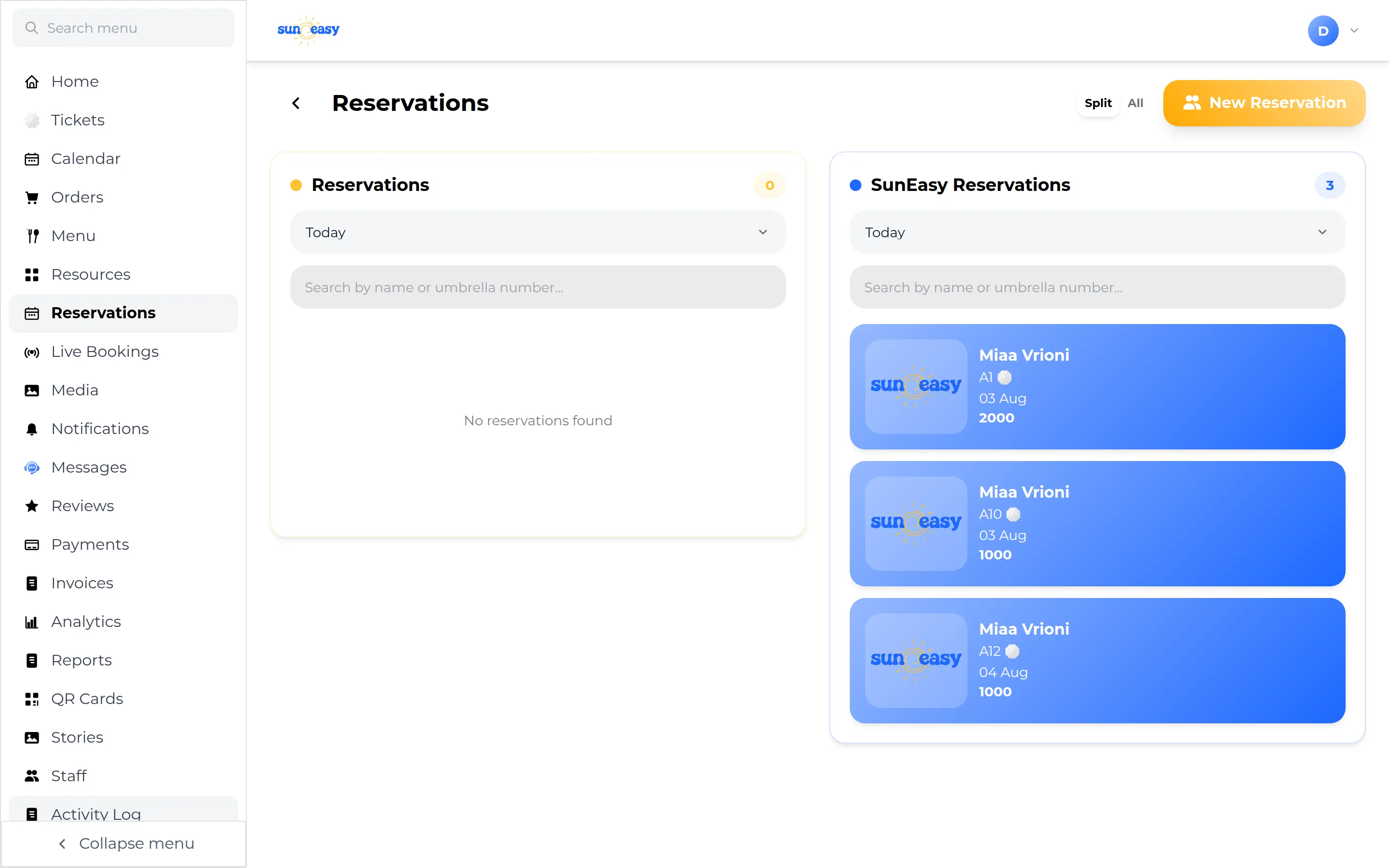
Die Reservierungsliste öffnen. Wählen Sie Reservations in der Seitenleiste. Standardmäßig sehen Sie zwei Spalten: Reservations (gold — manuell von Ihnen oder Ihrem Personal vorgenommene Buchungen) und SunEasy Reservations (blau — von Gästen in der Kunden-App vorgenommene Buchungen). Jede Spalte hat einen eigenen Datumsfilter: Today, Tomorrow, Yesterday, This Week, This Month oder Custom Range. Manche Tarife zeigen stattdessen eine einheitliche, farblich codierte All-Reservations-Liste.
-
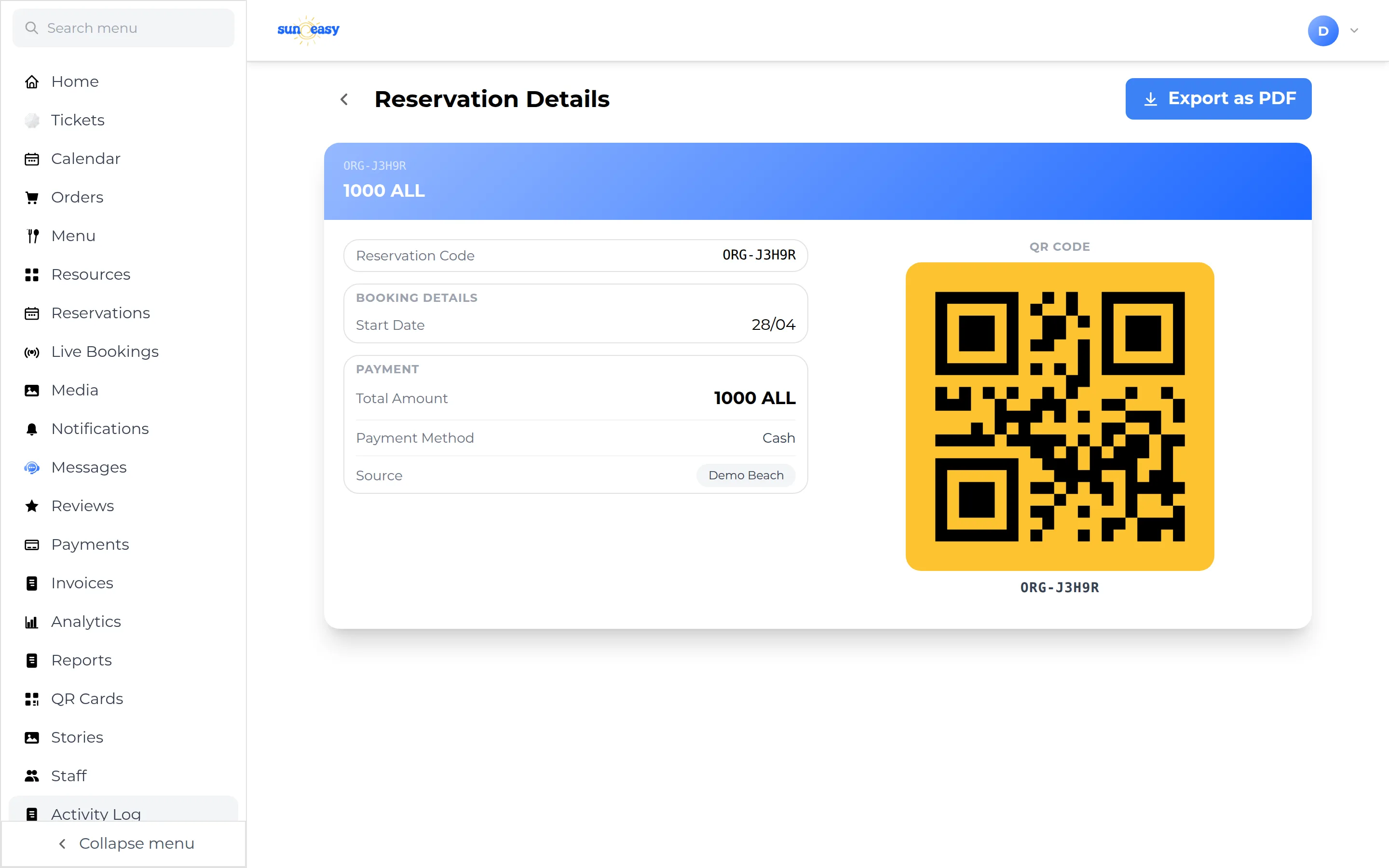
Eine Reservierung öffnen. Tippen Sie auf eine Zeile, um eine schreibgeschützte Zusammenfassung zu sehen — Kundendaten, Daten, Ressourcen und Zahlung — sowie eine Schaltfläche Export as PDF. Ein Hinweis auf der Seite erinnert Sie daran, dass Änderungen über das Reservierungsformular vorgenommen werden müssen, nicht über diesen Zusammenfassungsbildschirm.
-
Eine manuelle (Walk-in-)Reservierung erstellen. Wählen Sie New Reservation oben rechts. Das Formular listet jede Liege, jeden Sonnenschirm und jede Cabana in Ihrer Organisation auf, dazu Felder für Name und Telefonnummer des Kunden, die Daten, die Zahlungsmethode (Karte, Bar, Bank, Gutschein oder Pearls) und Notizen. Wählen Sie Make, um sie zu speichern.
-
Eine bestehende Reservierung ändern oder stornieren. Wenn Sie dasselbe Formular für eine bestehende, vom Personal erstellte Buchung öffnen (die goldene Spalte), wechselt die Aktion zu Update (Änderungen speichern) oder Cancel (entfernt die Buchung, mit einer Bestätigungsabfrage). Turn back verwirft Ihre Änderungen, ohne zu speichern. Von Gästen vorgenommene SunEasy Reservations (die blaue Spalte) öffnen sich stattdessen schreibgeschützt, mit nur der Option End Reservation.
-
Den Kalender prüfen. Wählen Sie Calendar in der Seitenleiste, um ein Monatsraster zu sehen (umschaltbar auf Week, 2 Weeks oder einen benutzerdefinierten Zeitraum) mit zwei unabhängigen Schaltern — Reservations (blauer Punkt) und Orders (oranger Punkt). Tippen Sie auf einen Tag oder ein Ereignis, um dessen Details zu öffnen. Eine Aktion Sync Calendar ist ebenfalls im Kalender-Widget verfügbar.
Der Orders-Schalter ist für Mitarbeiter ausgeblendet, deren Konto auf einen einzelnen Bereich des Strandes beschränkt ist.
-
Ihre eigene Kalender-App darauf abonnieren. Auf der Kalender-Synchronisierungsseite (erreichbar über die Aktion Sync Calendar im Kalender oder über Settings unter Calendar Sync via Manage) wählen Sie Subscribe unter Reservations und/oder Orders, um einen privaten Kalender-Feed-Link zu erzeugen, und dann Add to Calendar, um ihn zu Apple, Google oder Outlook hinzuzufügen. Wählen Sie später Revoke, um den Link ungültig zu machen.
-
Eine Live-Booking-Anfrage für denselben Tag bearbeiten. Wenn Ihr Tarif Live Booking enthält, erscheinen Anfragen für denselben Tag unter Live Bookings in der Seitenleiste — und als Pop-up überall in der App — mit einem Countdown-Timer. Öffnen Sie eine Anfrage und wählen Sie Approve oder Decline: Genehmigen bestätigt die Zahlungsreservierung des Gastes, Ablehnen gibt sie frei.