Konfiguration und Hilfe
Diese Anleitung behandelt die Seite Settings — wo Sie festlegen, wie Ihr Unternehmen im Tagesgeschäft arbeitet — sowie wo Sie Hilfe und Ihre Tarifinformationen finden.
-
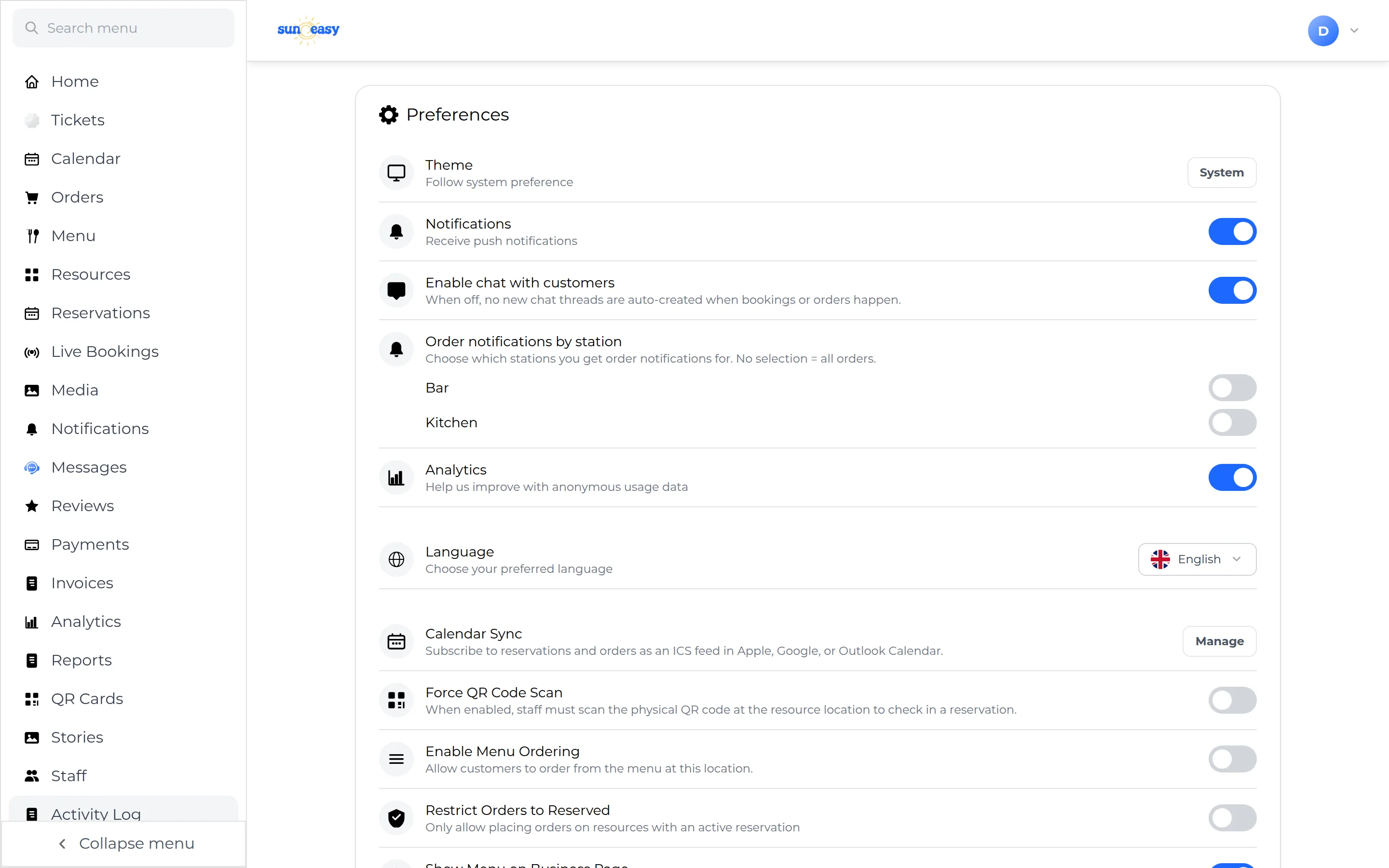
Settings öffnen. Wählen Sie Settings in der Seitenleiste. Der obere Abschnitt enthält Ihre persönlichen Einstellungen: Design (hell, dunkel oder Systemeinstellung), Push-Benachrichtigungen ein oder aus, Chat mit Kunden ein oder aus, benutzerbezogene Bestellstations-Zuordnung, Einwilligung zu Analytics, Sprache sowie eine Schnellzugriff-Option für Calendar Sync.
-
Geschäftsbetriebs-Schalter festlegen. Eigentümer und Manager sehen zusätzlich den Geschäftsbereich: Beginn und Ende der Saison sowie den Startzeitpunkt für den Nachmittagspreis, plus die Betriebsschalter — Force QR Code Scan, Enable Menu Ordering (mit Restrict Orders to Reserved), Show Menu on Business Page (mit Show Menu Prices) und Allow Live Booking.
-
Zahlungsmethoden wählen. Verwenden Sie die Schalter Allow Card Payment und Allow Cash Payment — mindestens einer muss aktiviert bleiben — und, falls gewünscht, die Option Skip Identity Verification für Barbuchungen.
-
Fiskale Rechnungsstellung verbinden. Die Karte für das Fiskalprogramm konfiguriert die Verbindung, die für die in Albanien vorgeschriebene elektronische Rechnungsstellung für dieses Unternehmen verwendet wird. Das SunEasy-Team kann Sie beim Onboarding bei den Zugangsdaten unterstützen.
-
Hilfe erhalten. Wählen Sie Help in der Seitenleiste, um fünf Themenkarten zu sehen: Getting Started, Resource Management, Pricing, Reservations und Support. Für ausführliche Schritt-für-Schritt-Anleitungen nutzen Sie diese Dokumentationsseite; für alles andere schreiben Sie dem SunEasy-Team über die Messages-Seite.
-
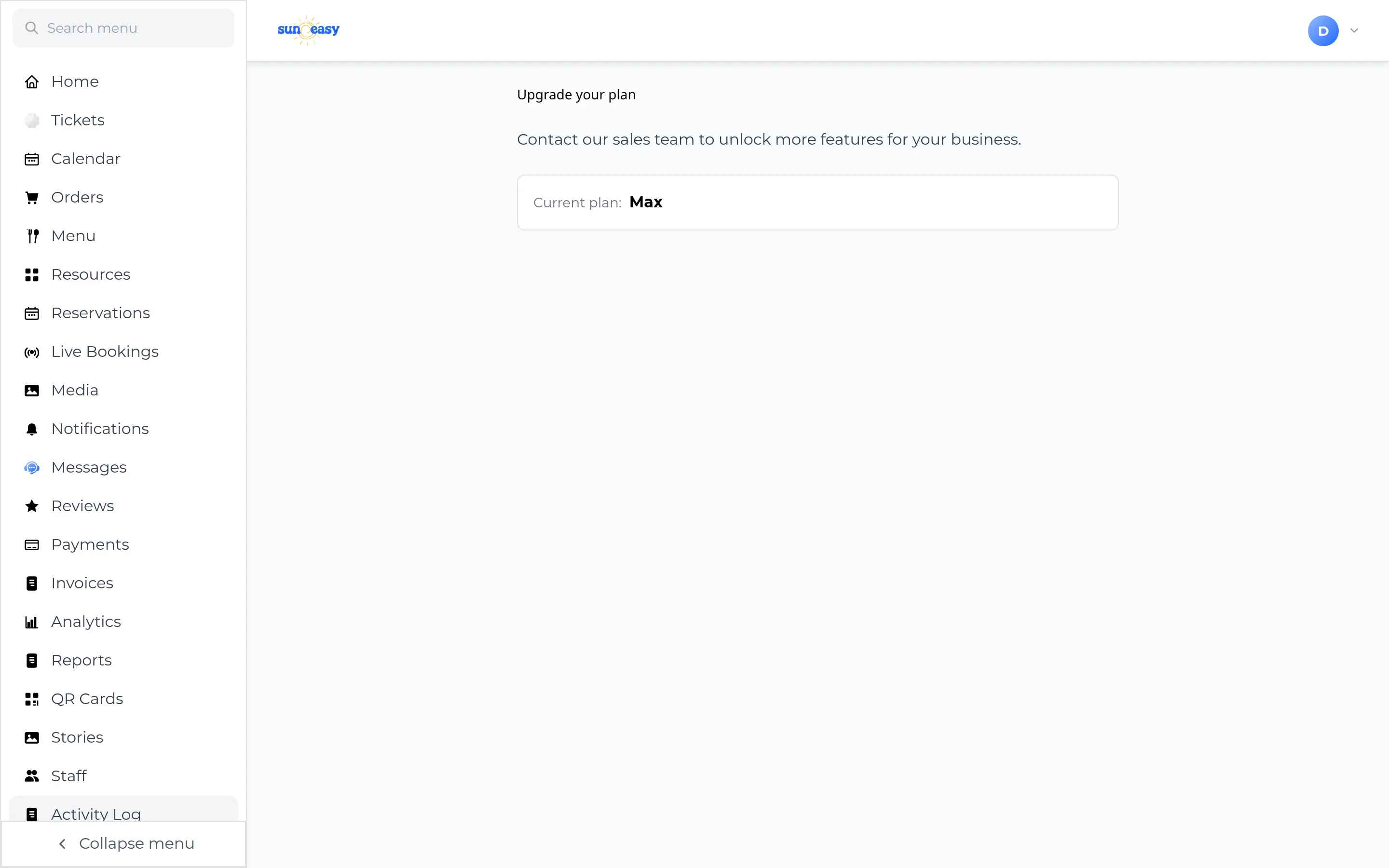
Ihren Tarif ansehen und upgraden. Die Upgrade-Seite zeigt Ihren aktuellen Tarif (Plus, Pro oder Max) und lädt Sie ein, den SunEasy-Vertrieb zu kontaktieren, um weitere Funktionen freizuschalten. Auf diesem Bildschirm gibt es keinen Selbstbedienungs-Upgrade- oder Zahlungsablauf — Tarifänderungen erfolgen über Ihren SunEasy-Ansprechpartner.