Analysen und Berichte
Diese Anleitung zeigt Ihnen, wie Sie prüfen, wie sich das Unternehmen über einen Datumsbereich hinweg entwickelt, einen entsprechenden Bericht herunterladen und im Aktivitätsprotokoll nachvollziehen, wer was getan hat.
-
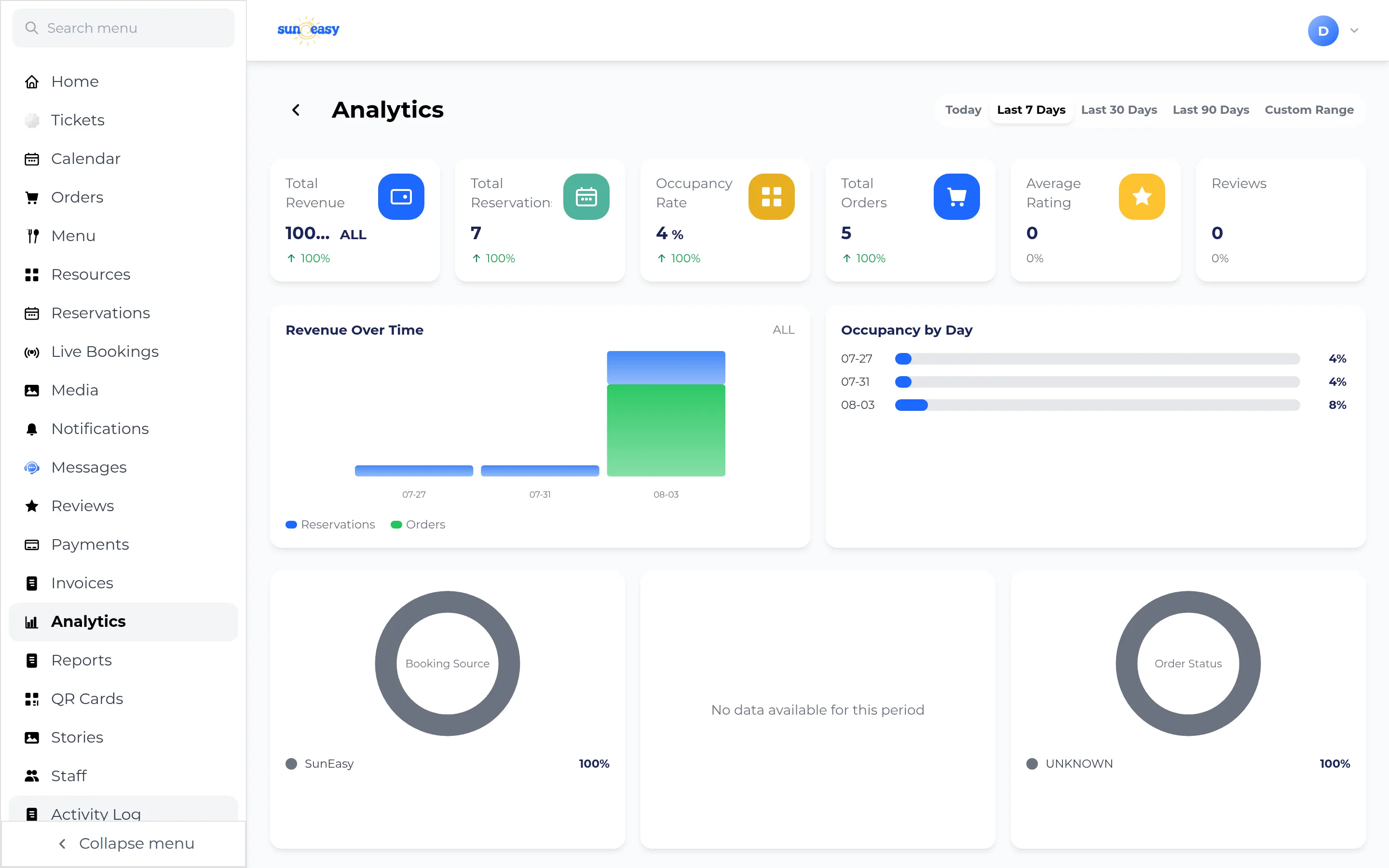
Analytics öffnen. Wählen Sie Analytics in der Seitenleiste und dann einen Zeitraum aus der Auswahlgruppe: Today, 7 Days, 30 Days, 90 Days oder Custom Range. Sechs Übersichtskarten zeigen Total Revenue, Total Reservations, Occupancy Rate, Total Orders, Average Rating und Reviews.
-
Die Diagramme lesen. Unter den Übersichtskarten finden Sie: Liniendiagramme zu Umsatz im Zeitverlauf und Auslastung nach Tag nebeneinander; drei Ringdiagramme (Booking Source, Payment Status und Order Status); Rating Distribution neben Staff Performance; sowie Top Resources neben Popular Menu Items.
-
Reports öffnen. Wählen Sie Reports in der Seitenleiste — eine andere Seite als das Activity Log, trotz des ähnlichen Namens. Sie zeigt zwei Karten: Reservation Report und Order Report.
-
Einen Bericht erstellen. Tippen Sie unter einer der beiden Karten auf das Datumsfeld, um ein Datum oder einen Zeitraum auszuwählen, und wählen Sie dann Generate Report. Es wird eine Excel-Datei erzeugt und der Download startet automatisch.
-
Das Aktivitätsprotokoll prüfen. Wählen Sie Activity Log in der Seitenleiste, um jede in der Organisation ausgeführte Aktion zu sehen (Created, Updated, Deleted, Login). Das Protokoll kann nach Aktion und nach Kategorie gefiltert werden (Reservations, Resources, Payments, Reviews, Users, Organization oder Orders) und bietet eine Suche sowie eine Exportfunktion.