Analitika i izvještaji
Ovaj vodič pokazuje kako provjeriti uspješnost poslovanja za odabrano razdoblje, preuzeti izvještaj o tome te pregledati tko je što učinio u dnevniku aktivnosti.
-
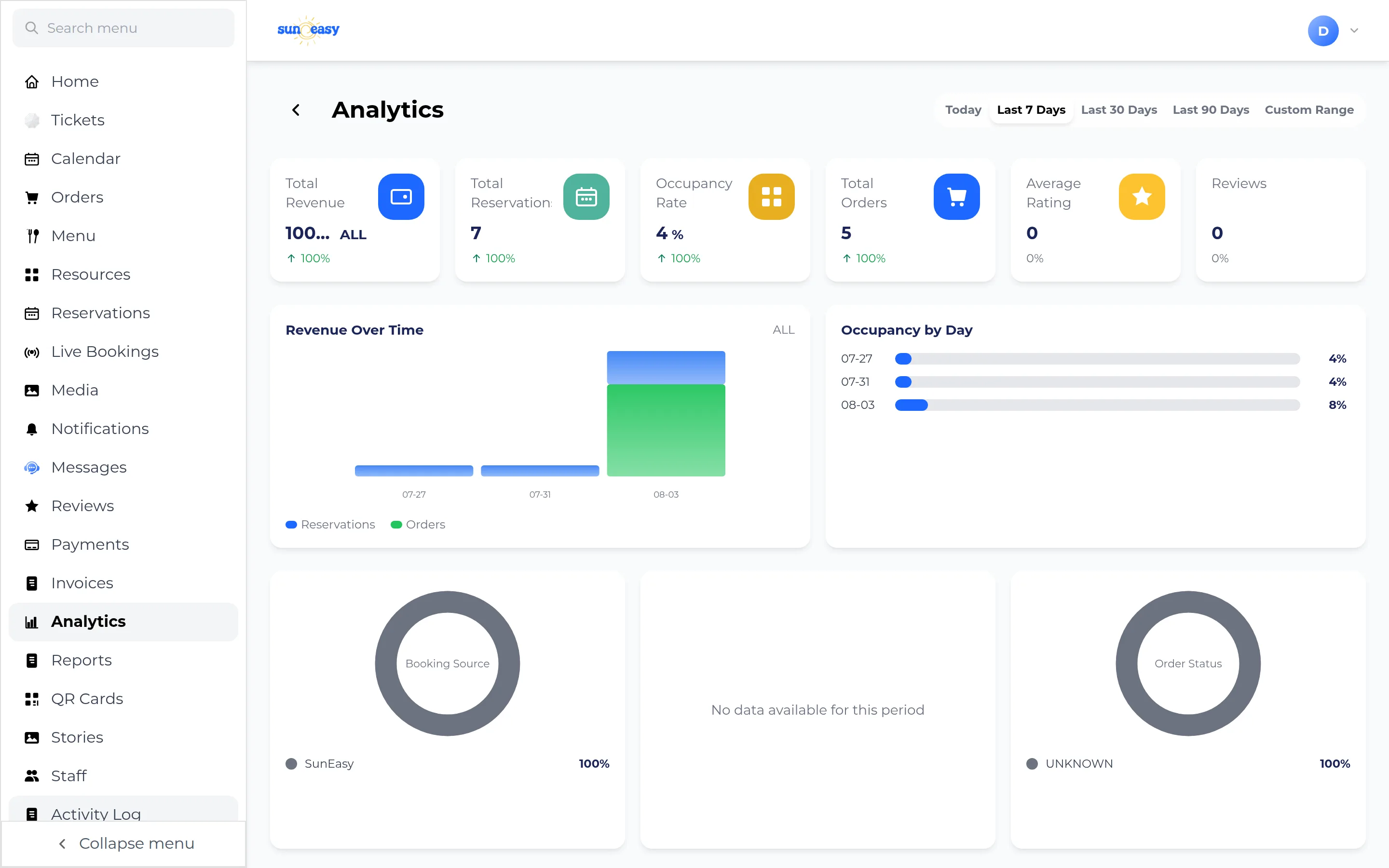
Otvorite Analytics. Odaberite Analytics na bočnoj traci, a zatim odaberite raspon iz skupine gumba: Today, 7 Days, 30 Days, 90 Days ili Custom Range. Šest sažetih kartica prikazuje ukupan prihod, ukupan broj rezervacija, stopu popunjenosti, ukupan broj narudžbi, prosječnu ocjenu i recenzije.
-
Pročitajte grafikone. Ispod sažetih kartica nalaze se: linijski grafikoni prihoda kroz vrijeme i popunjenosti po danu, jedan pored drugoga; tri kružna (donut) grafikona (izvor rezervacije, status plaćanja i status narudžbe); raspodjela ocjena uz radni učinak osoblja; te najbolji resursi uz popularne stavke izbornika.
-
Otvorite Reports. Odaberite Reports na bočnoj traci — to je drugačija stranica od Activity Log, unatoč sličnom nazivu. Prikazuje dvije kartice: Reservation Report i Order Report.
-
Generirajte izvještaj. Na bilo kojoj od kartica dodirnite polje za datum kako biste odabrali datum ili raspon, a zatim odaberite Generate Report. Izrađuje se Excel datoteka i preuzimanje počinje automatski.
-
Provjerite Activity Log. Odaberite Activity Log na bočnoj traci kako biste vidjeli svaku radnju izvedenu u organizaciji (kreiranje, ažuriranje, brisanje, prijava). Dnevnik se može filtrirati prema radnji i prema kategoriji (rezervacije, resursi, plaćanja, recenzije, korisnici, organizacija ili narudžbe), a nudi i pretragu te mogućnost izvoza.