Izbornik i narudžbe
Ovaj vodič pokazuje kako izraditi digitalni izbornik hrane i pića te pratiti jednu narudžbu od trenutka kada je gost naruči do trenutka isporuke i fakturiranja.
-
Otvorite Menu. Odaberite Menu na bočnoj traci. Stranica ima dvije kartice, Categories i Menu Items, koje se mogu mijenjati pomoću trake s karticama na vrhu.
-
Dodajte kategoriju. Na kartici Categories odaberite New Category, imenujte je (na primjer, "Pića"), i spremite. Klikom na karticu kategorije i odabirom View items filtrirate karticu Items samo na tu kategoriju.
-
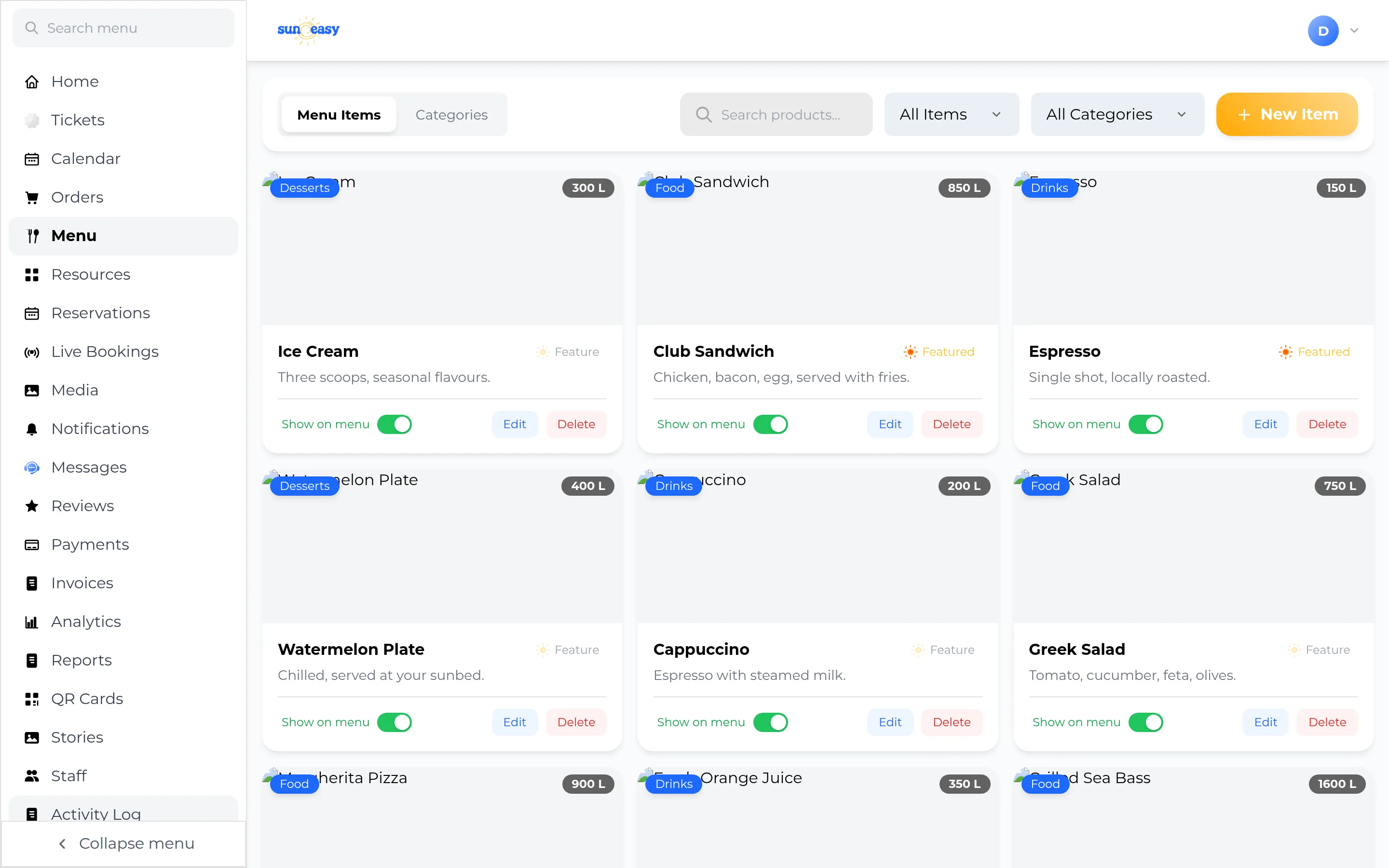
Dodajte stavku izbornika. Na kartici Items odaberite New Item i unesite naziv, opis, cijenu, kategoriju i jednu fotografiju — naslovnu sliku (JPEG, PNG ili WebP, ispod 5 megabajta) — a zatim spremite. Svaka kartica stavke prikazuje oznake kategorije i cijene te dva prekidača: Feature (do četiri istaknute stavke pojavljuju se na vašoj javnoj poslovnoj stranici, nakon što je Show Menu on Business Page uključeno u Settings) i Show/Hide (uklanja stavku iz izbornika vidljivog gostima bez brisanja). Edit i Delete nalaze se pored njih.
-
Pratite dolazak narudžbi. Odaberite Orders na bočnoj traci. Popis se filtrira prema izvoru, statusu i datumu, a prekidač Map View omogućuje vam da kliknete na ležaljku na karti plaže kako biste vidjeli samo narudžbe te ležaljke. Svaka kartica narudžbe prikazuje broj ležaljke, ime gosta, vrijeme, oznaku statusa i ukupan iznos.
-
Pomaknite narudžbu naprijed. Dodirnite oznaku statusa na kartici kako biste otvorili padajući izbornik i odabrali sljedeću fazu — na čekanju, potvrđeno, priprema, spremno ili dostavljeno — ili označili narudžbu kao otkazanu ili odbijenu.
-
Pogledajte sadržaj narudžbe. Dodirnite karticu kako biste je proširili. Vidite popis stavki s količinama i napomenama, ukupan iznos, gumb Open chat za narudžbe koje je gost postavio u aplikaciji, te gumb Order Invoice.
-
Sami zaprimite narudžbu na licu mjesta. Odaberite New Order, odaberite resurs ili stol i datum, dodajte stavke iz izbornika i potvrdite. Narudžba zatim prati isti tijek statusa kao i svaka narudžba gosta.
-
Fakturirajte narudžbu. Na proširenoj kartici odaberite Order Invoice kako biste za nju generirali fiskalni račun. Pogledajte Plaćanja i računi za preuzimanje ili slanje računa e-poštom.