Menu et commandes
Ce guide vous montre comment créer votre menu numérique de nourriture et de boissons, puis suivre une commande depuis le moment où un client la passe jusqu'au moment où elle est livrée et facturée.
-
Ouvrez Menu. Sélectionnez Menu dans la barre latérale. La page comporte deux onglets, Categories et Menu Items, que vous pouvez basculer avec la barre d'onglets en haut.
-
Ajoutez une catégorie. Dans l'onglet Categories, sélectionnez New Category, donnez-lui un nom (par exemple, « Boissons »), et enregistrez. Cliquer sur une carte de catégorie et choisir View items filtre l'onglet Items pour n'afficher que cette catégorie.
-
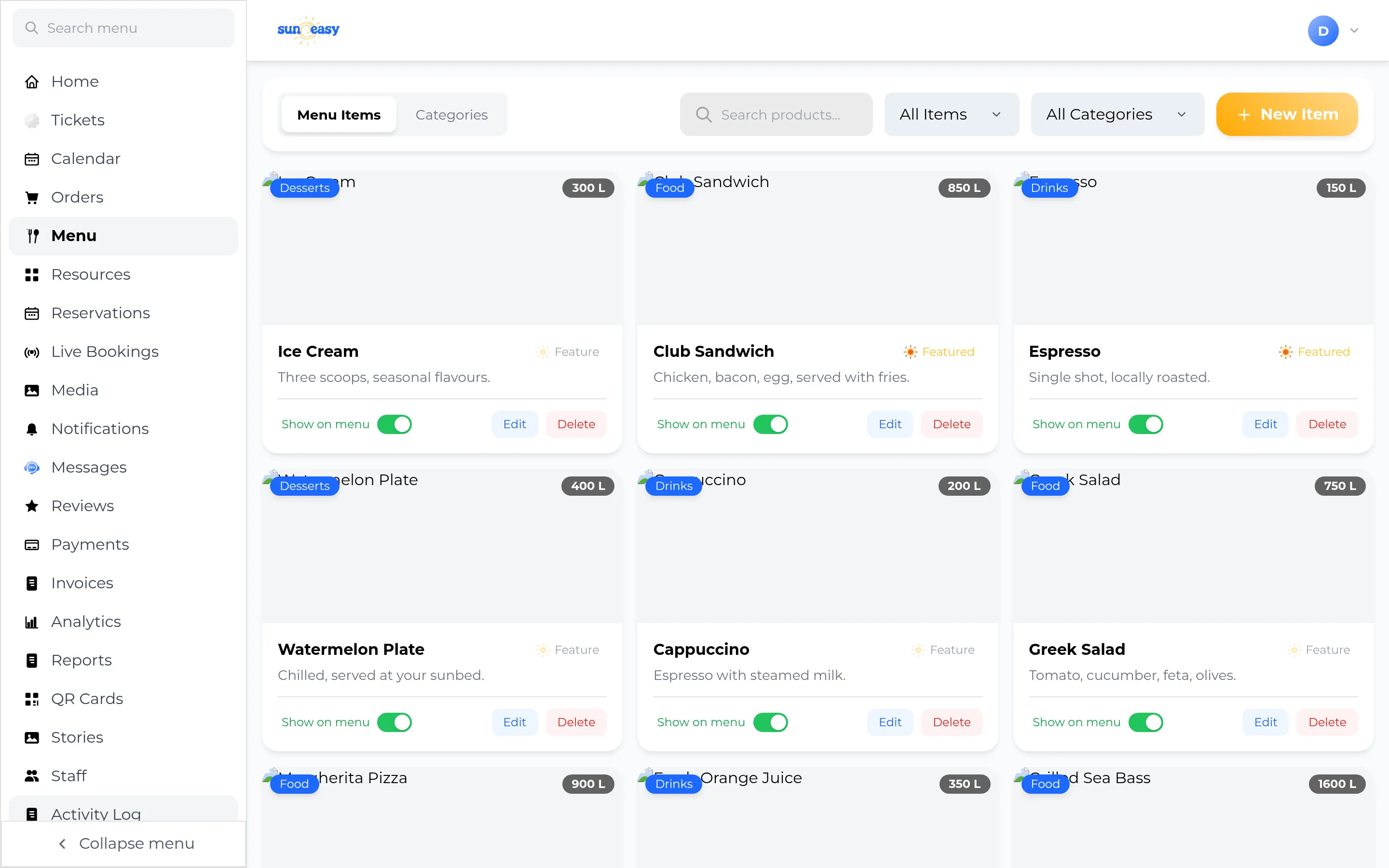
Ajoutez un article au menu. Dans l'onglet Items, sélectionnez New Item et renseignez le nom, la description, le prix, la catégorie, et une photo — l'image de couverture (JPEG, PNG, ou WebP, de moins de 5 mégaoctets) — puis enregistrez. Chaque fiche d'article affiche ses badges de catégorie et de prix, ainsi que deux commutateurs : Feature (jusqu'à quatre articles mis en avant apparaissent sur votre page professionnelle publique, une fois Show Menu on Business Page activé dans Settings) et Show/Hide (retire l'article du menu visible par les clients sans le supprimer). Edit et Delete se trouvent à côté.
-
Consultez les commandes entrantes. Sélectionnez Orders dans la barre latérale. La liste se filtre par source, statut, et date, et un commutateur Map View vous permet de cliquer sur un transat de la carte de la plage pour ne voir que les commandes de ce transat. Chaque fiche de commande affiche le numéro du transat, le nom du client, l'heure, une pastille de statut, et le total.
-
Faites avancer une commande. Appuyez sur la pastille de statut d'une fiche pour ouvrir un menu déroulant et choisir l'étape suivante — Pending, Confirmed, Preparing, Ready, ou Delivered — ou marquer la commande Cancelled ou Refused.
-
Consultez le contenu de la commande. Appuyez sur la fiche pour la développer. Vous voyez la liste des articles avec les quantités et les notes, le total, un bouton Open chat pour les commandes passées par un client dans l'application, et un bouton Order Invoice.
-
Prenez vous-même une commande sur place. Sélectionnez New Order, choisissez la ressource ou la table et la date, ajoutez des articles du menu, et confirmez. La commande suit ensuite le même parcours de statuts que toute commande passée par un client.
-
Facturez la commande. Sur une fiche développée, sélectionnez Order Invoice pour générer une facture fiscale correspondante. Consultez Paiements et factures pour télécharger ou envoyer la facture par e-mail.