Avis et communication
Ce guide vous montre comment consulter les avis de vos clients sur votre plage, et comment envoyer un message à un client ou à l'équipe support de SunEasy directement depuis le Dashboard.
-
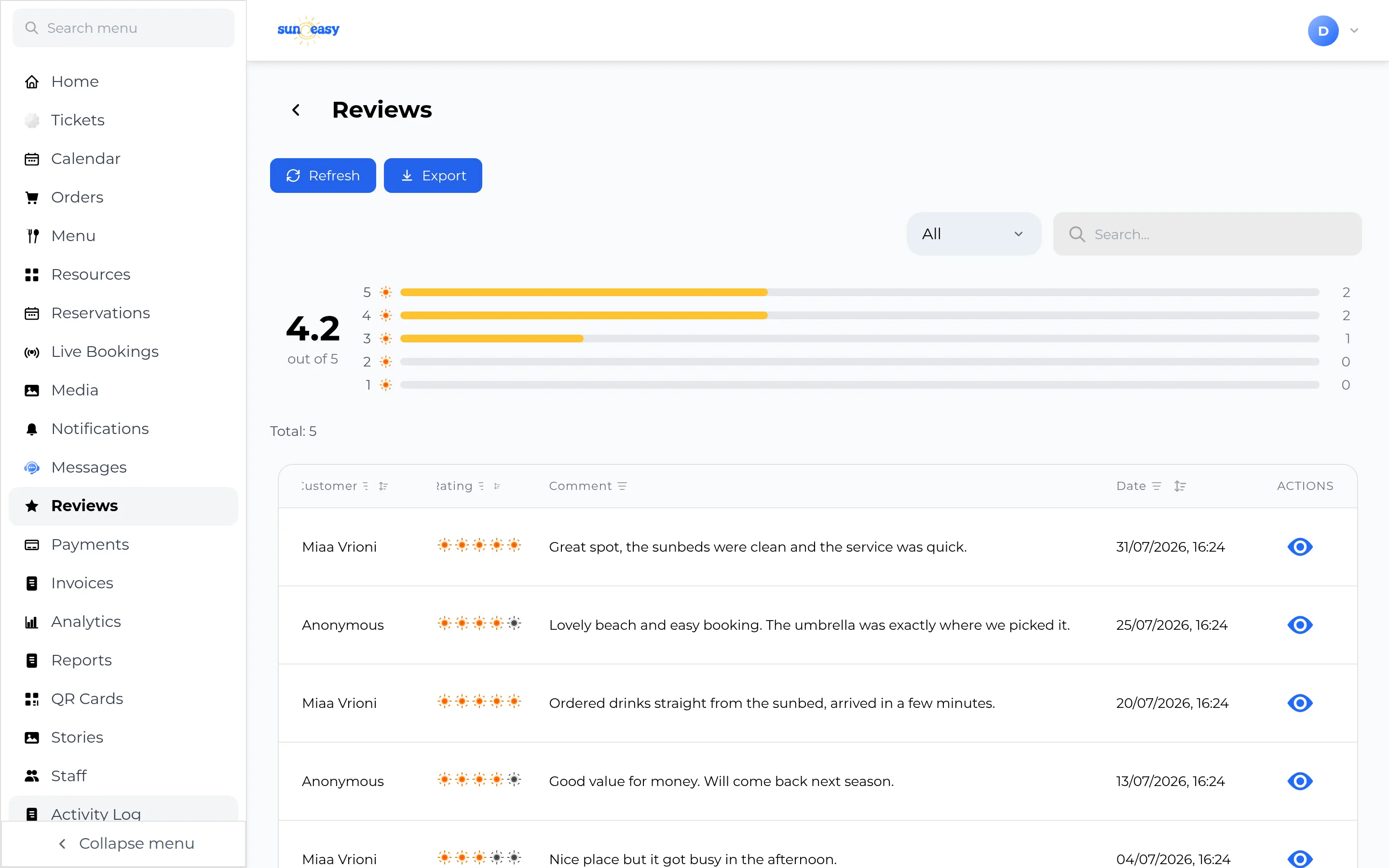
Ouvrez Reviews. Sélectionnez Reviews dans la barre latérale. L'en-tête affiche votre note moyenne en étoiles avec une barre de répartition d'une à cinq étoiles, et le tableau ci-dessous liste chaque avis — client, note, commentaire et date — filtrable par date. Sélectionnez l'icône View (œil) sur une ligne pour voir le commentaire complet, le statut de l'avis et les éventuelles photos dans une fenêtre en lecture seule. Export télécharge la liste sous forme de fichier CSV.
-
Ouvrez Messages. Sélectionnez Messages dans la barre latérale pour ouvrir la boîte de réception des discussions, avec des onglets Actives et Archivées, une liste de conversations à gauche et la conversation ouverte à droite. Les conversations peuvent aussi être ouvertes directement depuis une commande ou une réservation spécifique via son bouton Open chat with client.
-
Contactez le support SunEasy. Sélectionnez SunEasy Support en haut de la liste Messages pour ouvrir (ou créer) le fil de discussion dédié au support entre votre organisation et l'équipe SunEasy.
-
Vérifiez ce dont vos clients ont été notifiés. Sélectionnez Notifications dans la barre latérale. Il s'agit d'un historique en lecture seule des notifications push déjà envoyées — le message, le destinataire, si elle a été livrée et ouverte, et la date. C'est un journal, pas un écran de rédaction.
-
Activez ou désactivez vos propres alertes WhatsApp. Sous Settings, trouvez la carte des notifications WhatsApp. Activez ou désactivez les alertes pour les nouvelles réservations et commandes vers votre téléphone, et définissez le numéro qui doit les recevoir (par défaut, le numéro de téléphone de votre compte).