Μενού και Παραγγελίες
Αυτός ο οδηγός σάς δείχνει πώς να δημιουργήσετε το ψηφιακό μενού φαγητού και ποτού, και να παρακολουθήσετε μια παραγγελία από τη στιγμή που την κάνει ένας πελάτης μέχρι τη στιγμή που παραδίδεται και τιμολογείται.
-
Άνοιγμα του Menu. Επιλέξτε Menu στην πλευρική μπάρα. Η σελίδα έχει δύο καρτέλες, Categories και Menu Items, με δυνατότητα εναλλαγής από τη γραμμή καρτελών στο επάνω μέρος.
-
Προσθήκη κατηγορίας. Στην καρτέλα Categories, επιλέξτε New Category, δώστε της ένα όνομα (για παράδειγμα, «Ποτά»), και αποθηκεύστε. Κάνοντας κλικ σε μια κάρτα κατηγορίας και επιλέγοντας View items φιλτράρετε την καρτέλα Items ώστε να εμφανίζει μόνο αυτή την κατηγορία.
-
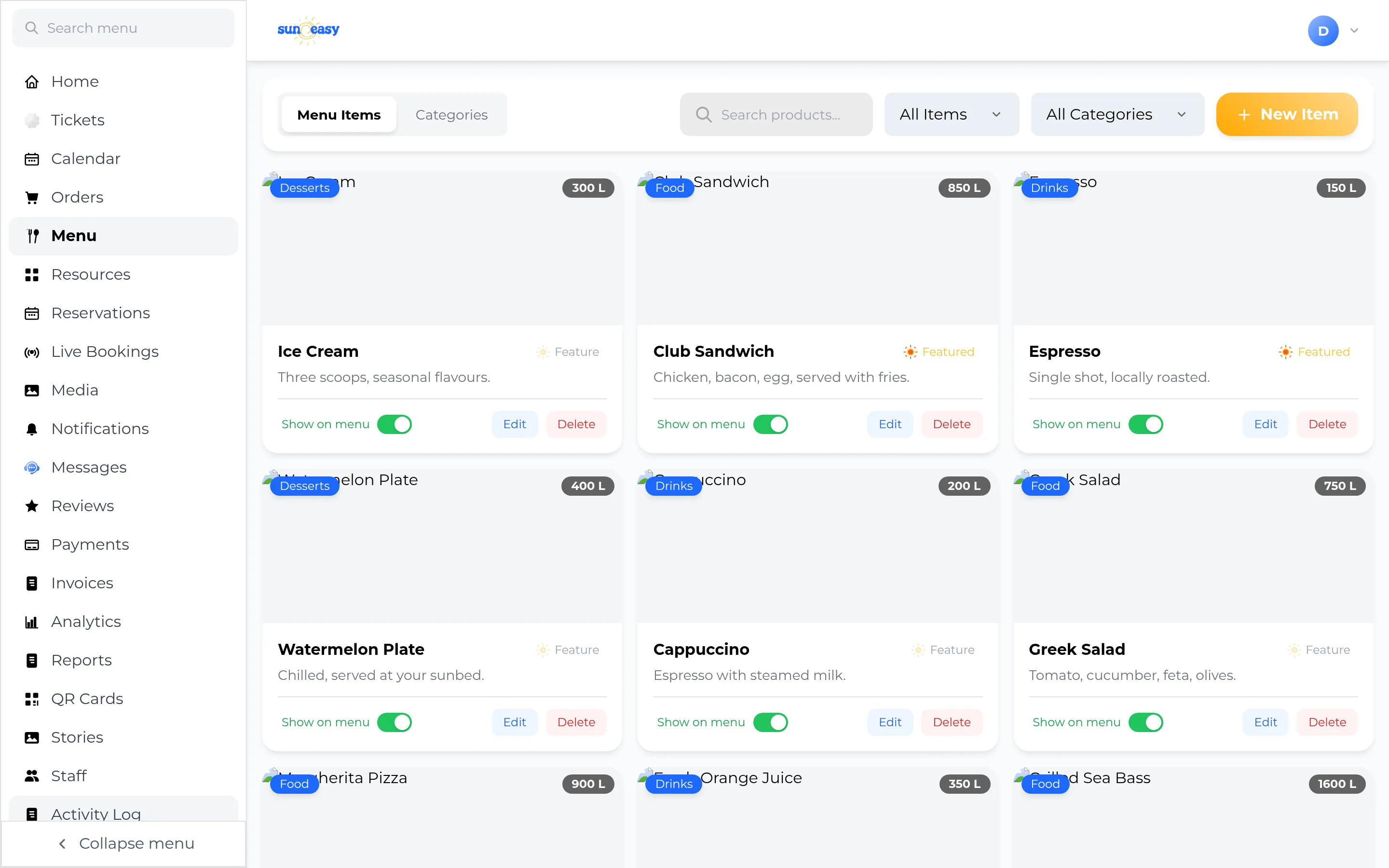
Προσθήκη στοιχείου μενού. Στην καρτέλα Items, επιλέξτε New Item και συμπληρώστε το όνομα, την περιγραφή, την τιμή, την κατηγορία, και μία φωτογραφία — την εικόνα εξωφύλλου (JPEG, PNG, ή WebP, κάτω από 5 megabyte) — και αποθηκεύστε. Κάθε κάρτα στοιχείου εμφανίζει τα σήματα κατηγορίας και τιμής, καθώς και δύο διακόπτες: Feature (έως τέσσερα προτεινόμενα στοιχεία εμφανίζονται στη δημόσια σελίδα επιχείρησής σας, μόλις ενεργοποιηθεί το Show Menu on Business Page στο Settings) και Show/Hide (αφαιρεί το στοιχείο από το μενού που βλέπουν οι πελάτες χωρίς να το διαγράφει). Τα Edit και Delete βρίσκονται δίπλα τους.
-
Παρακολούθηση εισερχόμενων παραγγελιών. Επιλέξτε Orders στην πλευρική μπάρα. Η λίστα φιλτράρεται ανά πηγή, κατάσταση, και ημερομηνία, και ένας διακόπτης Map View σάς επιτρέπει να κάνετε κλικ σε μια ξαπλώστρα στον χάρτη παραλίας για να δείτε μόνο τις παραγγελίες αυτής της ξαπλώστρας. Κάθε κάρτα παραγγελίας εμφανίζει τον αριθμό της ξαπλώστρας, το όνομα του πελάτη, την ώρα, ένα σήμα κατάστασης, και το σύνολο.
-
Προώθηση μιας παραγγελίας. Πατήστε το σήμα κατάστασης σε μια κάρτα για να ανοίξετε ένα αναπτυσσόμενο μενού και να επιλέξετε το επόμενο στάδιο — Pending, Confirmed, Preparing, Ready, ή Delivered — ή να επισημάνετε την παραγγελία ως Cancelled ή Refused.
-
Δείτε τι περιλαμβάνει η παραγγελία. Πατήστε την κάρτα για να την αναπτύξετε. Βλέπετε τη λίστα στοιχείων με ποσότητες και σημειώσεις, το σύνολο, ένα κουμπί Open chat για παραγγελίες που έγιναν από πελάτη μέσα στην εφαρμογή, και ένα κουμπί Order Invoice.
-
Καταχώρηση παραγγελίας οι ίδιοι. Επιλέξτε New Order, επιλέξτε τον πόρο ή το τραπέζι και την ημερομηνία, προσθέστε στοιχεία από το μενού, και επιβεβαιώστε. Η παραγγελία ακολουθεί έπειτα την ίδια ροή κατάστασης όπως κάθε παραγγελία πελάτη.
-
Τιμολόγηση της παραγγελίας. Σε μια αναπτυγμένη κάρτα, επιλέξτε Order Invoice για να δημιουργήσετε ένα φορολογικό τιμολόγιο για αυτήν. Δείτε Πληρωμές και Τιμολόγια για τη λήψη ή αποστολή του τιμολογίου μέσω email.