Menü und Bestellungen
Diese Anleitung zeigt Ihnen, wie Sie Ihr digitales Speise- und Getränkemenü erstellen und dann eine Bestellung ab dem Moment verfolgen, in dem ein Gast sie aufgibt, bis zum Moment der Lieferung und Rechnungsstellung.
-
Menu öffnen. Wählen Sie Menu in der Seitenleiste. Die Seite hat zwei Tabs, Categories und Menu Items, die über die Tab-Leiste oben umgeschaltet werden können.
-
Eine Kategorie hinzufügen. Wählen Sie im Tab Categories New Category, benennen Sie sie (zum Beispiel „Drinks“) und speichern Sie. Ein Klick auf eine Kategoriekarte und die Auswahl von View items filtert den Tab Items auf genau diese Kategorie.
-
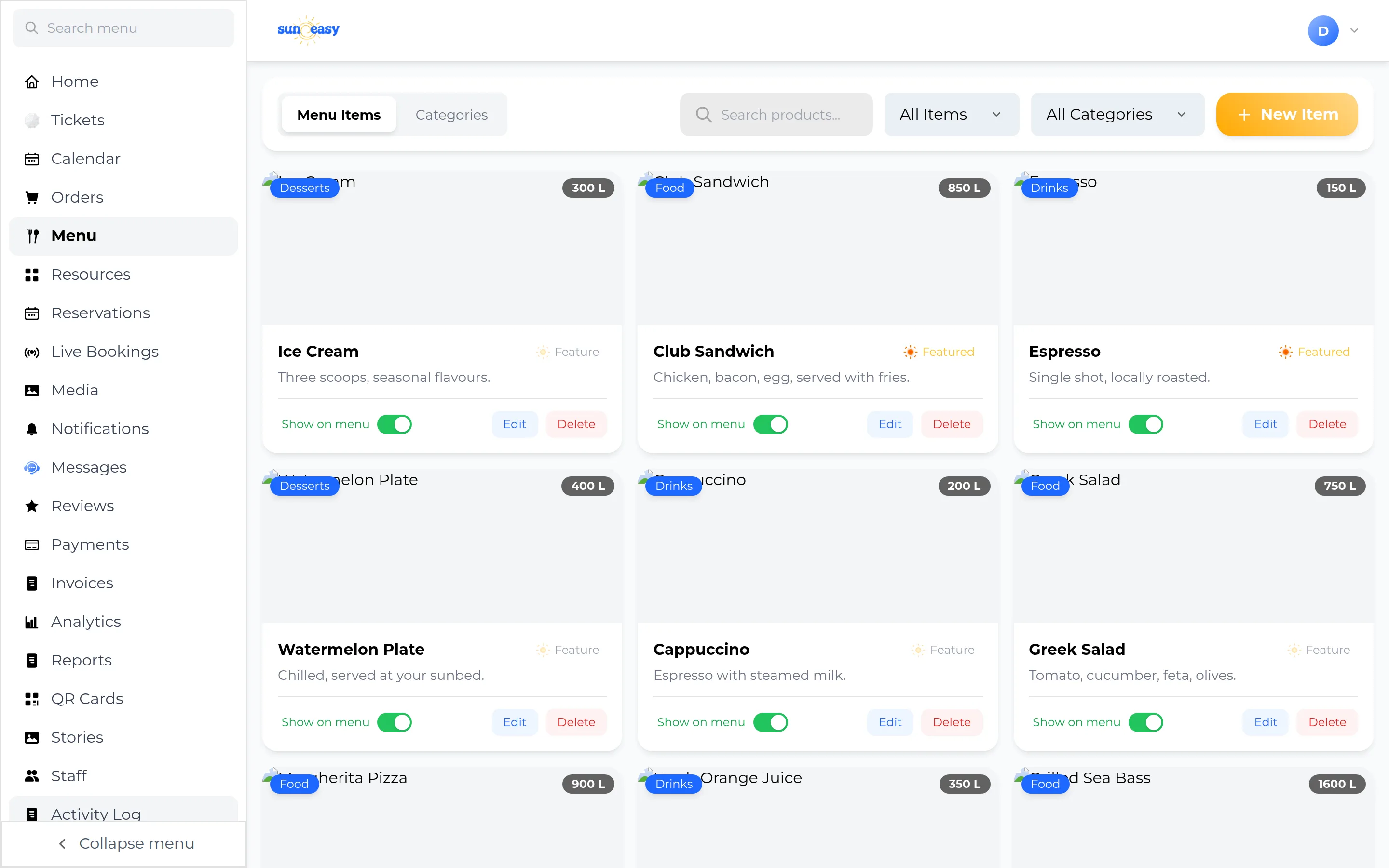
Einen Menüartikel hinzufügen. Geben Sie im Tab Items unter New Item Name, Beschreibung, Preis, Kategorie und ein Foto ein — das Titelbild (JPEG, PNG oder WebP, unter 5 Megabyte) — und speichern Sie. Jede Artikelkarte zeigt ihre Kategorie- und Preis-Abzeichen sowie zwei Schalter: Feature (bis zu vier hervorgehobene Artikel erscheinen auf Ihrer öffentlichen Geschäftsseite, sobald Show Menu on Business Page in Settings aktiviert ist) und Show/Hide (entfernt den Artikel aus dem gastseitigen Menü, ohne ihn zu löschen). Edit und Delete befinden sich daneben.
-
Eingehende Bestellungen sehen. Wählen Sie Orders in der Seitenleiste. Die Liste kann nach Quelle, Status und Datum gefiltert werden, und ein Schalter Map View lässt Sie auf eine Liege auf der Strandkarte klicken, um nur die Bestellungen dieser Liege zu sehen. Jede Bestellkarte zeigt die Liegennummer, den Namen des Gastes, die Uhrzeit, ein Status-Abzeichen und die Summe.
-
Eine Bestellung voranbringen. Tippen Sie auf das Status-Abzeichen einer Karte, um ein Dropdown zu öffnen und die nächste Stufe zu wählen — Pending, Confirmed, Preparing, Ready oder Delivered — oder die Bestellung als Cancelled oder Refused zu markieren.
-
Ansehen, was in der Bestellung enthalten ist. Tippen Sie auf die Karte, um sie auszuklappen. Sie sehen die Artikelliste mit Mengen und Notizen, die Summe, eine Schaltfläche Open chat für Bestellungen, die ein Gast in der App aufgegeben hat, sowie eine Schaltfläche Order Invoice.
-
Selbst eine Spontanbestellung aufnehmen. Wählen Sie New Order, wählen Sie die Ressource oder den Tisch und das Datum, fügen Sie Artikel aus dem Menü hinzu und bestätigen Sie. Die Bestellung durchläuft danach denselben Statusablauf wie jede Gastbestellung.
-
Die Bestellung fakturieren. Wählen Sie auf einer ausgeklappten Karte Order Invoice, um eine Fiskalrechnung dafür zu erstellen. Siehe Zahlungen und Rechnungen für das Herunterladen oder Versenden der Rechnung per E-Mail.