Deine Organisation einrichten
Dieser Leitfaden führt ein neu angemeldetes Unternehmen von der ersten Anmeldung bis zu einem vollständig vorbereiteten Dashboard: die Strandkarte einrichten, die Sonnenliegen bepreisen, Fotos hochladen und die Saison festlegen.
-
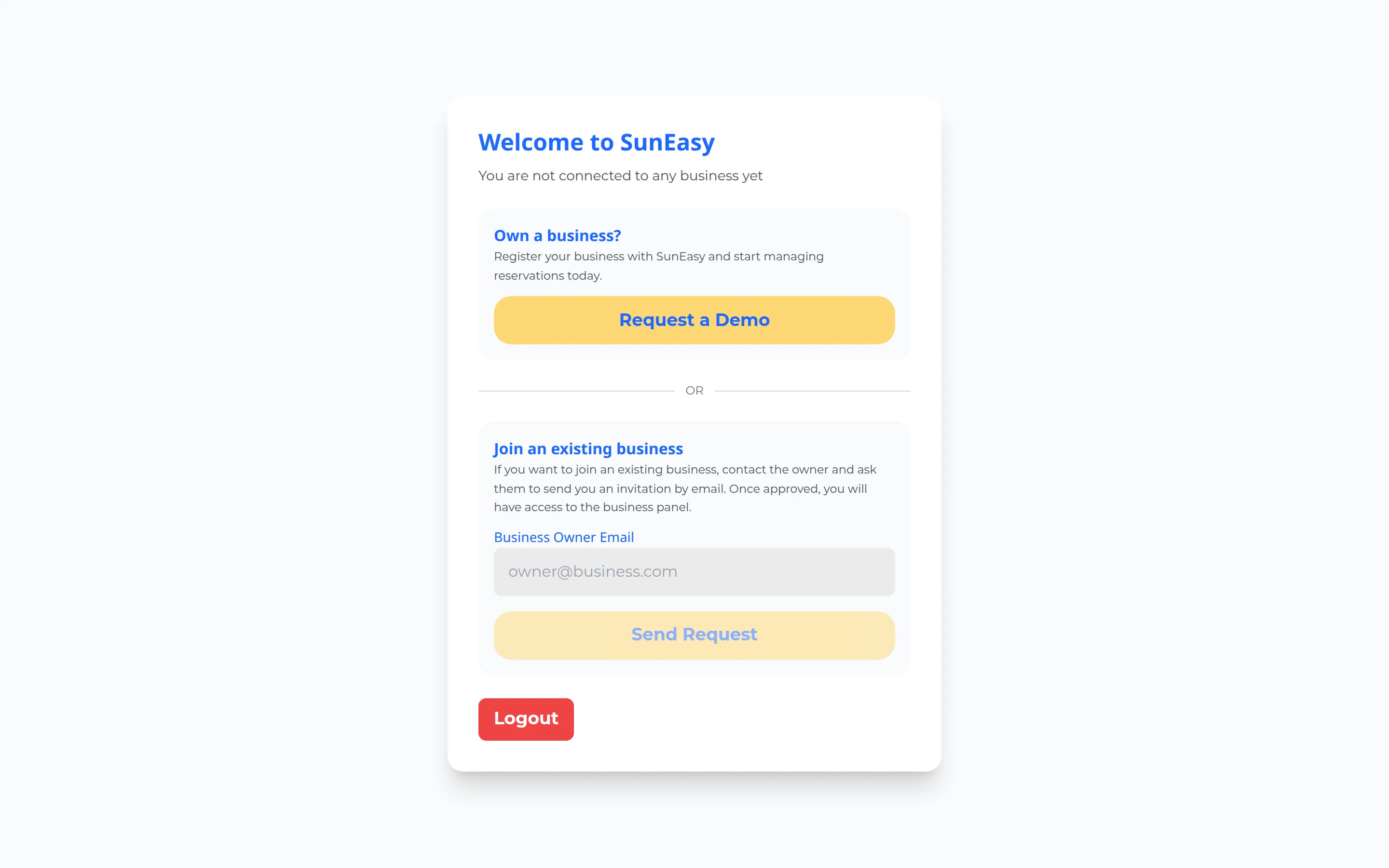
Anmelden oder um Verknüpfung mit deinem Unternehmen bitten. Das SunEasy-Team legt die Organisation und das Owner-Konto normalerweise beim Vor-Ort-Besuch an, daher melden sich die meisten Owner einfach mit der erhaltenen E-Mail-Adresse und dem Passwort im Dashboard an. Wenn du zuerst dein eigenes Konto erstellt hast, landest du nach der Anmeldung auf der Welcome-Seite. Sie bietet zwei Bereiche: Own a business?, mit einer Schaltfläche, die die Registrierungsseite für Unternehmen auf der SunEasy-Website öffnet, und Join an existing business, wo du die Business Owner Email der Organisation eingibst, mit der du verknüpft werden sollst, und Send Request wählst. Die Seite zeigt danach eine Dankesnachricht mit einer Aktualisieren-Schaltfläche, sodass du später erneut nachsehen kannst, sobald der Owner deine Anfrage genehmigt hat.
-
Auf der Home-Seite landen. Sobald du mit einer Organisation verknüpft bist, zeigt die Home-Seite das heutige Wetter, eine Zusammenfassung der SunEasy-Reservierungen, Auslastungsstatistiken, Meeresbedingungen, eine My-Bookings-Liste und ein Kontostand-Widget. Owner sehen zusätzlich eine Einnahmenübersicht. Meeresbedingungen erscheinen nur, wenn für deine Organisation Kartenkoordinaten hinterlegt sind und dein Plan Live Booking enthält (der Max-Plan).
-
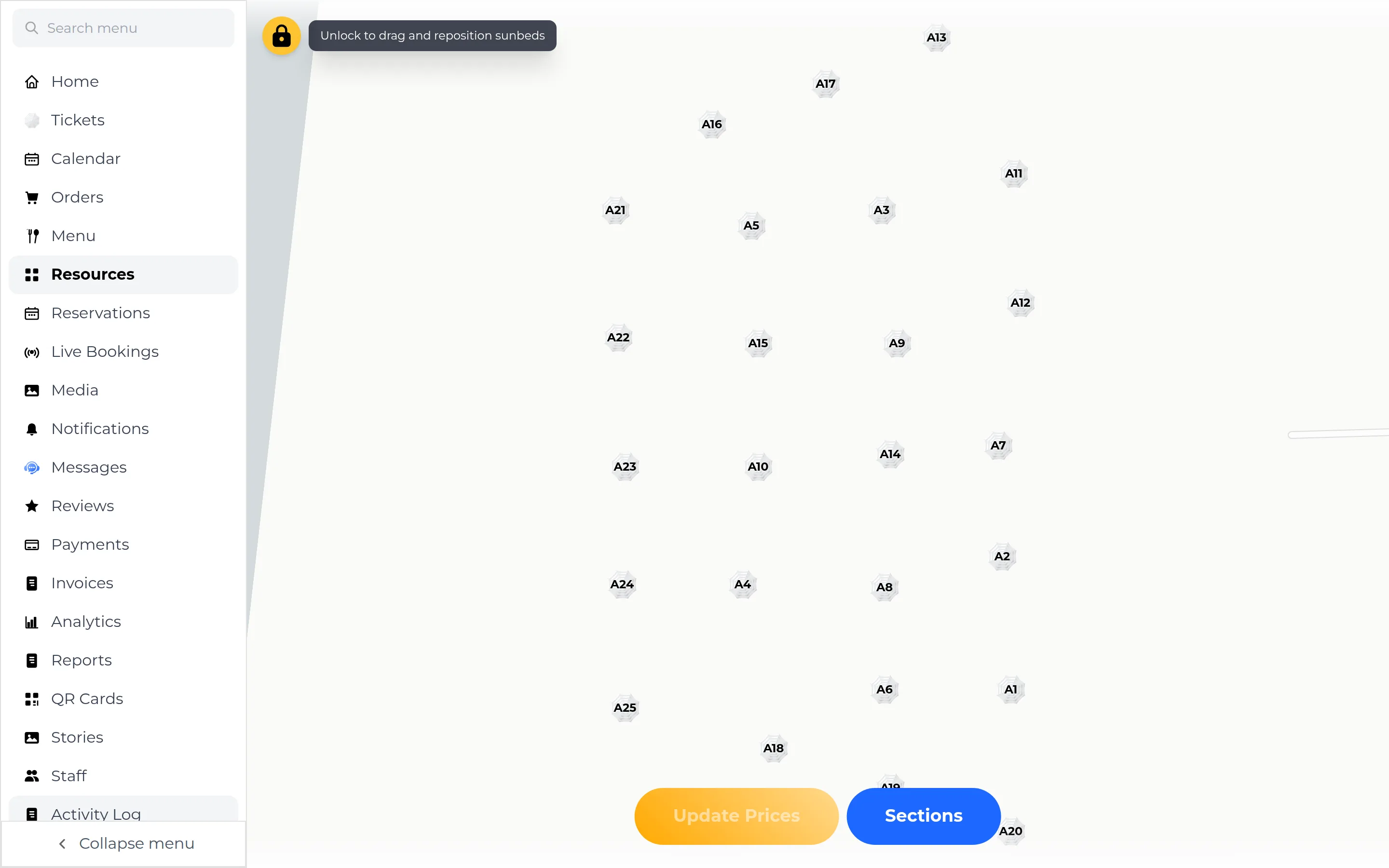
Die Strandkarte einrichten. Öffne Resources in der Seitenleiste. Du siehst eine interaktive Karte mit jeder Sonnenliege, jedem Sonnenschirm und jeder Cabana, die bereits in deinem Konto hinterlegt sind. Wähle das Schloss-Symbol oben links, um die Bearbeitung zu entsperren, und ziehe dann jeden Marker, bis die Karte dem tatsächlichen Layout deines Strandes entspricht. Neue physische Ressourcen (die tatsächliche Anzahl an Sonnenliegen) werden vom SunEasy-Team während des Onboardings bereitgestellt — hier gibt es keine Schaltfläche, um sie selbst hinzuzufügen.
-
Sonnenliegen in Bereiche gruppieren (optional). Owner, Manager und Mitarbeitende, die nicht auf einen einzelnen Bereich beschränkt sind, sehen auf der Karte eine Schaltfläche Sections. Wähle sie und dann Add Zone, um einen Bereich zu benennen (zum Beispiel „VIP Front Row“), und weise bei Bedarf die Mitarbeiter-Logins zu, die nur diesen Bereich sehen sollen. Wähle in der Zonenliste bei einer Zone Assign Sunbeds, wähle Sonnenliegen auf der Karte aus (einzeln antippen, die Nummernbereich-Auswahl verwenden oder Select All wählen) und bestätige.
-
Preise festlegen. Wähle auf der Karte Update Prices, um in den Auswahlmodus zu wechseln, tippe die Sonnenliegen an, die du bepreisen möchtest (oder Select All für einen Typ), und wähle dann Confirm Selection. Dadurch öffnet sich die Preisseite nur für diese Ressourcen. Lege den Grundpreis fest (und einen Nachmittagspreis, falls du einen verwendest), füge im Bereich Schedule geplante oder saisonale Preiszeiträume hinzu (Start- und Enddatum, einen Wert oder einen wiederkehrenden Wochentag) und ergänze optional Ressourcenhinweise, die dem Gast beim Checkout angezeigt werden (zum Beispiel „Enthält 2 Getränke“). Eine einfachere Pricing-Rules-Seite, erreichbar über die Seitenleiste unter Pricing, bearbeitet dieselben zugrunde liegenden Preisdatensätze einzeln über deren Schaltfläche New.
-
Fotos hochladen. Öffne Media in der Seitenleiste. Der Kategoriefilter ist standardmäßig auf SunEasy eingestellt — deine Schaufenster-Galerie (Eingang, Strand, Bar, Sonnenliegen). Wähle Upload, um Fotos hinzuzufügen (JPEG, PNG, WebP, GIF oder SVG), ziehe Zeilen, um sie neu anzuordnen (dies ist die Reihenfolge, in der Gäste sie sehen), wähle das Augen-Symbol in einer Zeile, um das Foto in voller Größe zu betrachten, und wähle das Löschen-Symbol, um es zu entfernen. Die Kategorien Menu, Review und Chat füllen sich automatisch aus dem Menü-Editor und von Gästen — dorthin wird nichts direkt hochgeladen.
-
Saisondaten und Buchungsverhalten anpassen. Lege unter Settings (nur für Owner und Manager) das Start- und Enddatum der Saison sowie die Startzeit für den Nachmittagspreis fest, und aktiviere dann, was auf dein Unternehmen zutrifft: Allow Live Booking, Enable Menu Ordering (mit Restrict Orders to Reserved), Show Menu on Business Page (mit Show Menu Prices) und Force QR Code Scan für den Check-in.
Der Livegang ist keine Dashboard-Aktion. Es gibt im gesamten Dashboard keine Veröffentlichen-Schaltfläche: Ob dein Unternehmen in den Gast-Apps als buchbar erscheint, wird vom SunEasy-Team aktiviert, sobald deine Fotos, Preise und die Karte fertig sind.