Kuruluşunuzu Ayarlama
Bu kılavuz, yeni katılım sağlayan bir işletmeyi ilk oturum açmadan tamamen hazır bir Dashboard'a kadar götürür: plaj haritasını düzenleme, şezlongları fiyatlandırma, fotoğraf yükleme ve sezonu ayarlama.
-
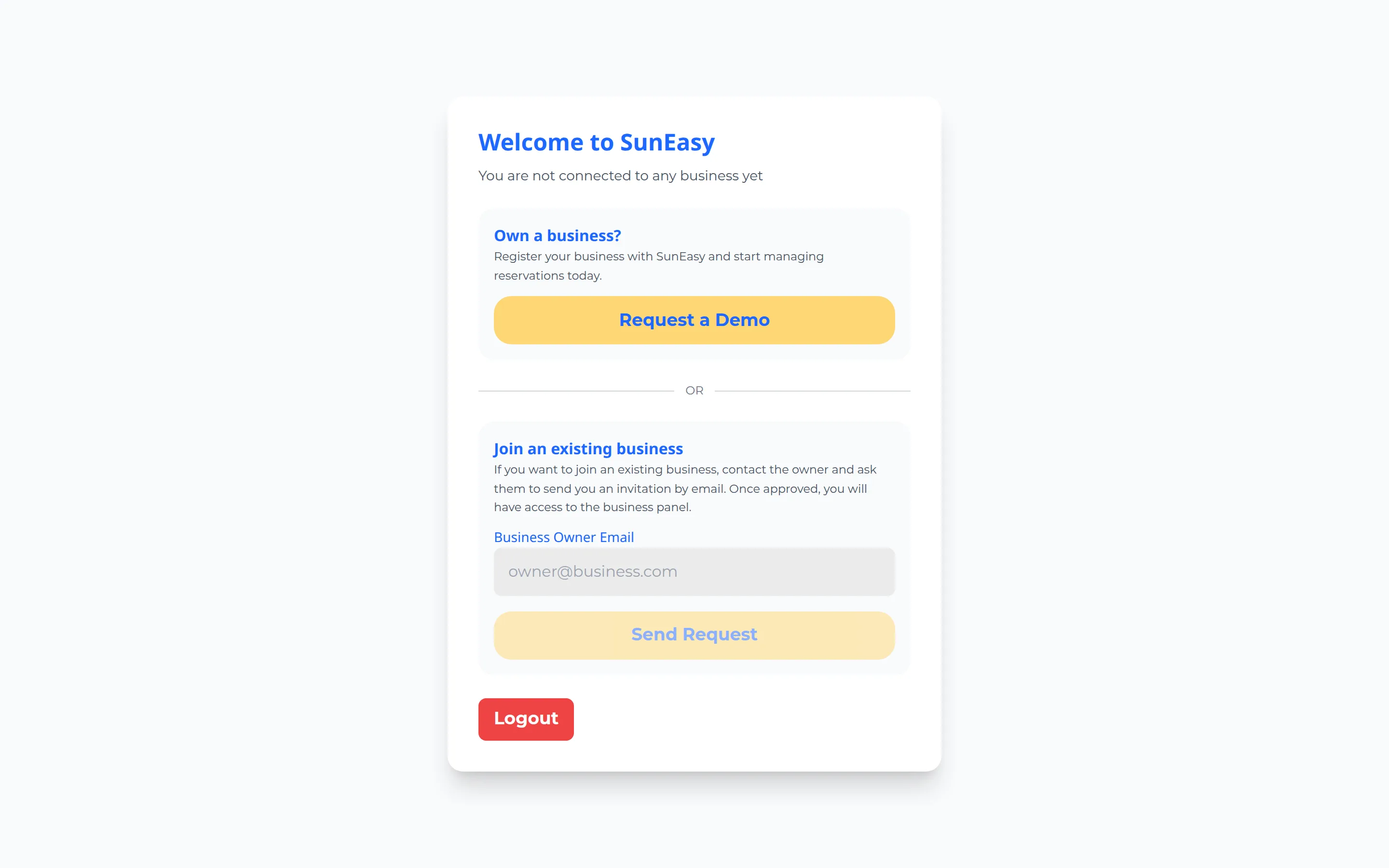
Oturum açın veya işletmenize bağlanmayı talep edin. SunEasy ekibi genellikle kuruluşu ve işletme sahibi hesabını yerinde ziyaret sırasında oluşturur, bu yüzden çoğu işletme sahibi Dashboard'a kendisine verilen e-posta ve şifreyle oturum açar. Kendi hesabınızı önce siz oluşturduysanız, oturum açtıktan sonra Karşılama sayfasına yönlendirilirsiniz. Bu sayfada iki panel bulunur: SunEasy web sitesindeki işletme kayıt sayfasını açan bir düğmeye sahip Own a business? ve bağlanmanız gereken kuruluşun Business Owner Email adresini yazıp Send Request seçeneğini seçtiğiniz Join an existing business. Ardından sayfada, işletme sahibi talebinizi onayladıktan sonra tekrar kontrol edebilmeniz için yenileme düğmesi bulunan bir teşekkür mesajı görüntülenir.
-
Ana Sayfaya gelin. Bir kuruluşa bağlandığınızda, Ana Sayfa'da bugünün hava durumu, bir SunEasy Rezervasyonları özeti, doluluk istatistikleri, deniz koşulları, bir Rezervasyonlarım listesi ve bir bakiye widget'ı görüntülenir. İşletme sahipleri ayrıca bir kazanç özeti de görür. Deniz koşulları yalnızca kuruluşunuzun kayıtlı harita koordinatları varsa ve planınız Live Booking'i (Max plan) içeriyorsa görünür.
-
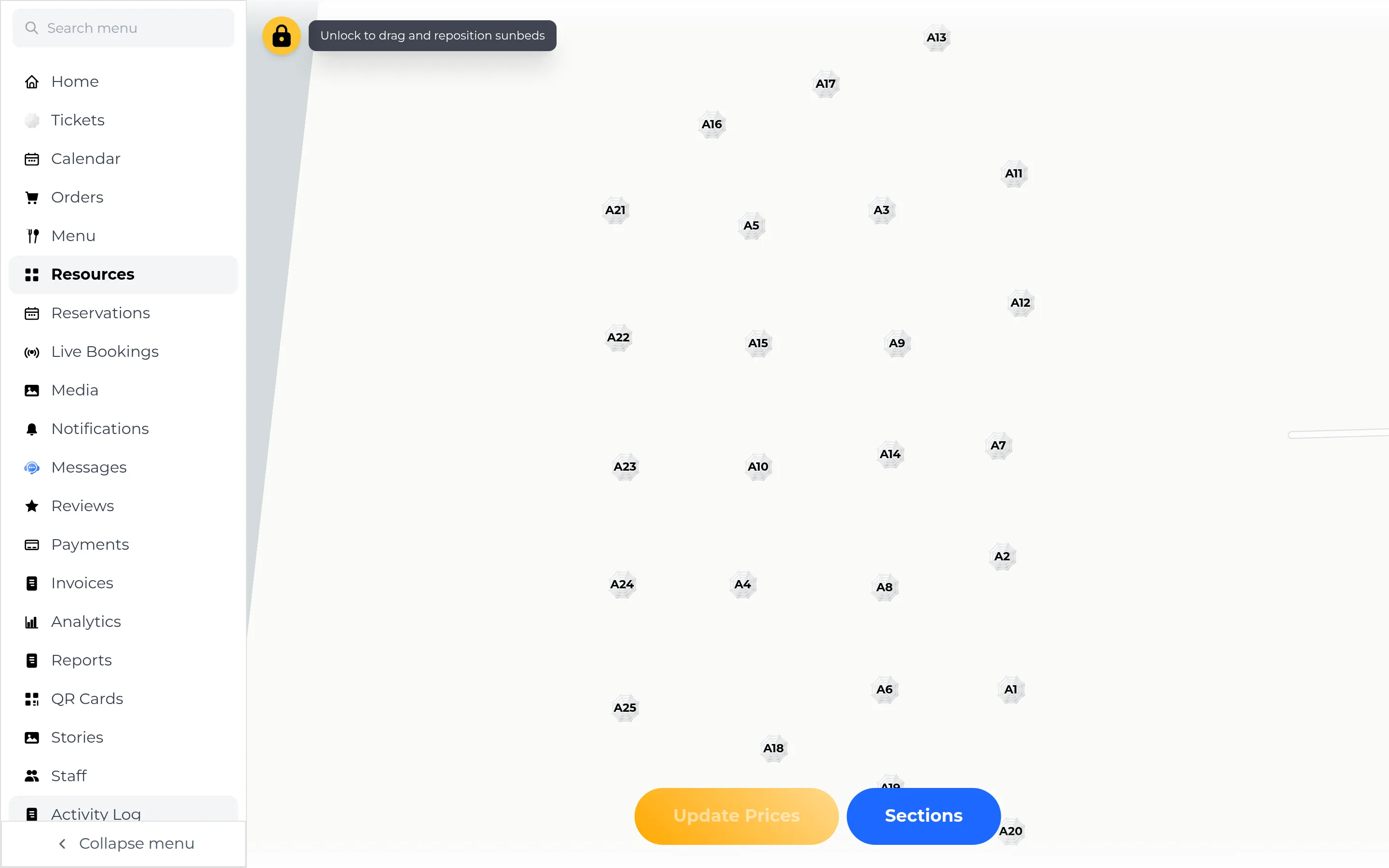
Plaj haritasını düzenleyin. Kenar çubuğundan Resources seçeneğini açın. Hesabınıza zaten yüklenmiş her şezlong, şemsiye ve kabananın etkileşimli bir haritasını görürsünüz. Düzenlemenin kilidini açmak için sol üst köşedeki kilit simgesini seçin, ardından harita plajınızın gerçek düzenine uyana kadar her işaretçiyi sürükleyin. Yeni fiziksel kaynaklar (gerçek şezlong sayısı) SunEasy ekibi tarafından katılım sürecinde sağlanır — bunları kendiniz eklemek için burada bir düğme yoktur.
-
Şezlongları bölümlere ayırın (isteğe bağlı). İşletme sahipleri, yöneticiler ve tek bir bölümle sınırlı olmayan tüm çalışanlar haritada bir Sections düğmesi görür. Bu düğmeyi seçin, ardından bir bölüme isim vermek için Add Zone seçeneğini kullanın (örneğin, "VIP Front Row") ve isterseniz yalnızca o bölümü görmesi gereken çalışan girişlerini atayın. Bölge listesine dönüp bir bölgede Assign Sunbeds seçeneğini seçin, haritadan şezlongları belirleyin (tek tek dokunun, sayı aralığı seçiciyi kullanın veya Select All seçeneğini tercih edin) ve onaylayın.
-
Fiyatları belirleyin. Seçim moduna girmek için haritada Update Prices seçeneğini seçin, fiyatlandırmak istediğiniz şezlonglara dokunun (veya bir tür için Select All seçeneğini kullanın), ardından Confirm Selection seçeneğini seçin. Bu, yalnızca o kaynaklar için fiyatlandırma sayfasını açar. Temel fiyatı (ve kullanıyorsanız bir öğleden sonra fiyatını) belirleyin, Schedule bölümü altında planlanmış veya sezonluk fiyat dönemleri ekleyin (başlangıç ve bitiş tarihleri, bir değer veya tekrarlayan bir hafta günü) ve isteğe bağlı olarak ödeme sırasında misafire gösterilen kaynak notları ekleyin (örneğin, "2 içecek dahildir"). Kenar çubuğunda Pricing altında yer alan daha sade bir Pricing Rules sayfası, aynı temel fiyat kayıtlarını New düğmesi aracılığıyla tek tek düzenler.
-
Fotoğraf yükleyin. Kenar çubuğundan Media seçeneğini açın. Kategori filtresi varsayılan olarak SunEasy'dir — vitrin galeriniz (giriş, plaj, bar, şezlonglar). Fotoğraf eklemek için Upload seçeneğini seçin (JPEG, PNG, WebP, GIF veya SVG), satırları yeniden sıralamak için sürükleyin (bu, misafirlerin gördüğü sıradır), fotoğrafı tam boyutta önizlemek için bir satırdaki göz simgesini seçin ve kaldırmak için silme simgesini seçin. Menu, Review ve Chat kategorileri, menü düzenleyicisinden ve misafirlerden otomatik olarak doldurulur — bunlara doğrudan hiçbir şey yüklenmez.
-
Sezon tarihlerini ve rezervasyon davranışını ayarlayın. Settings altında (yalnızca işletme sahipleri ve yöneticiler), sezon başlangıç ve bitiş tarihlerini ve öğleden sonra fiyatının başlama saatini belirleyin, ardından işletmeniz için geçerli olan seçenekleri açın: Allow Live Booking, (Restrict Orders to Reserved ile birlikte) Enable Menu Ordering, (Show Menu Prices ile birlikte) Show Menu on Business Page ve check-in için Force QR Code Scan.
Canlıya geçiş bir Dashboard işlemi değildir. Dashboard'da hiçbir yerde yayınlama düğmesi yoktur: işletmenizin misafir uygulamalarında rezervasyona açık olarak görünüp görünmeyeceği, fotoğraflarınız, fiyatlarınız ve haritanız hazır olduğunda SunEasy ekibi tarafından etkinleştirilir.