Menuja dhe Porositë
Ky udhëzues tregon si të ndërtoni menunë tuaj digjitale të ushqimeve dhe pijeve, dhe më pas të ndiqni një porosi që nga momenti kur klienti e vendos deri në momentin kur dorëzohet dhe faturohet.
-
Hapni Menu. Zgjidhni Menu në shiritin anësor. Faqja ka dy skeda, Categories dhe Menu Items, të ndryshueshme me shiritin e skedave në krye.
-
Shtoni një kategori. Te skeda Categories, zgjidhni New Category, jepini emër (për shembull, "Drinks"), dhe ruani. Duke klikuar një kartë kategorie dhe duke zgjedhur View items filtrohet skeda Items vetëm për atë kategori.
-
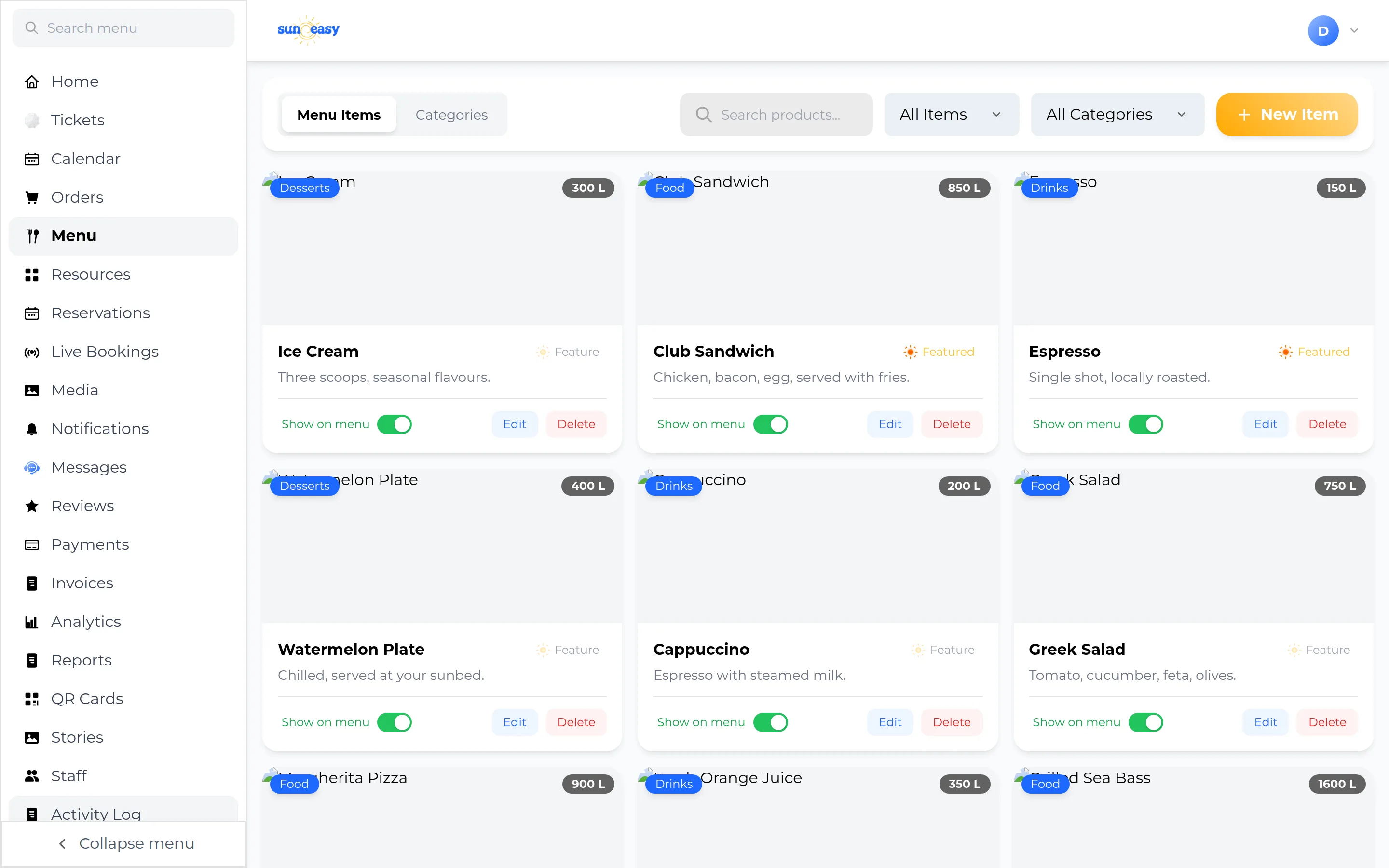
Shtoni një artikull menuje. Te skeda Items, zgjidhni New Item dhe plotësoni emrin, përshkrimin, çmimin, kategorinë, dhe një foto — imazhin e kopertinës (JPEG, PNG, ose WebP, nën 5 megabajt) — pastaj ruani. Çdo kartë artikulli tregon distinktivët e kategorisë dhe çmimit plus dy çelësa: Feature (deri në katër artikuj të veçuar shfaqen në faqen tuaj publike të biznesit, sapo Show Menu on Business Page të aktivizohet te Settings) dhe Show/Hide (heq artikullin nga menuja e dukshme për klientin pa e fshirë). Edit dhe Delete ndodhen krah tyre.
-
Shikoni porositë ndërkohë që vijnë. Zgjidhni Orders në shiritin anësor. Lista filtrohet sipas burimit, statusit, dhe datës, dhe një çelës Map View ju lejon të klikoni një shezlong në hartën e plazhit për të parë vetëm porositë e atij shezlongu. Çdo kartë porosie tregon numrin e shezlongut, emrin e klientit, orën, një kapsulë statusi, dhe totalin.
-
Çojeni porosinë përpara. Trokitni kapsulën e statusit në një kartë për të hapur një menu rënëse dhe zgjidhni fazën tjetër — Pending, Confirmed, Preparing, Ready, ose Delivered — ose shënojeni porosinë Cancelled ose Refused.
-
Shikoni çfarë përmban porosia. Trokitni kartën për ta zgjeruar. Shihni listën e artikujve me sasitë dhe shënimet, totalin, një buton Open chat për porositë e vendosura nga klienti në aplikacion, dhe një buton Order Invoice.
-
Merrni vetë një porosi walk-up. Zgjidhni New Order, zgjidhni burimin ose tavolinën dhe datën, shtoni artikuj nga menuja, dhe konfirmoni. Porosia më pas ndjek të njëjtën rrjedhë statusesh si çdo porosi e klientit.
-
Faturoni porosinë. Në një kartë të zgjeruar, zgjidhni Order Invoice për të gjeneruar një faturë fiskale për të. Shihni Pagesat dhe Faturat për shkarkimin ose dërgimin me email të faturës.