Analisi e Report
Questa guida mostra come controllare l'andamento dell'attività in un intervallo di date, scaricarne un report e verificare chi ha fatto cosa nel registro attività.
-
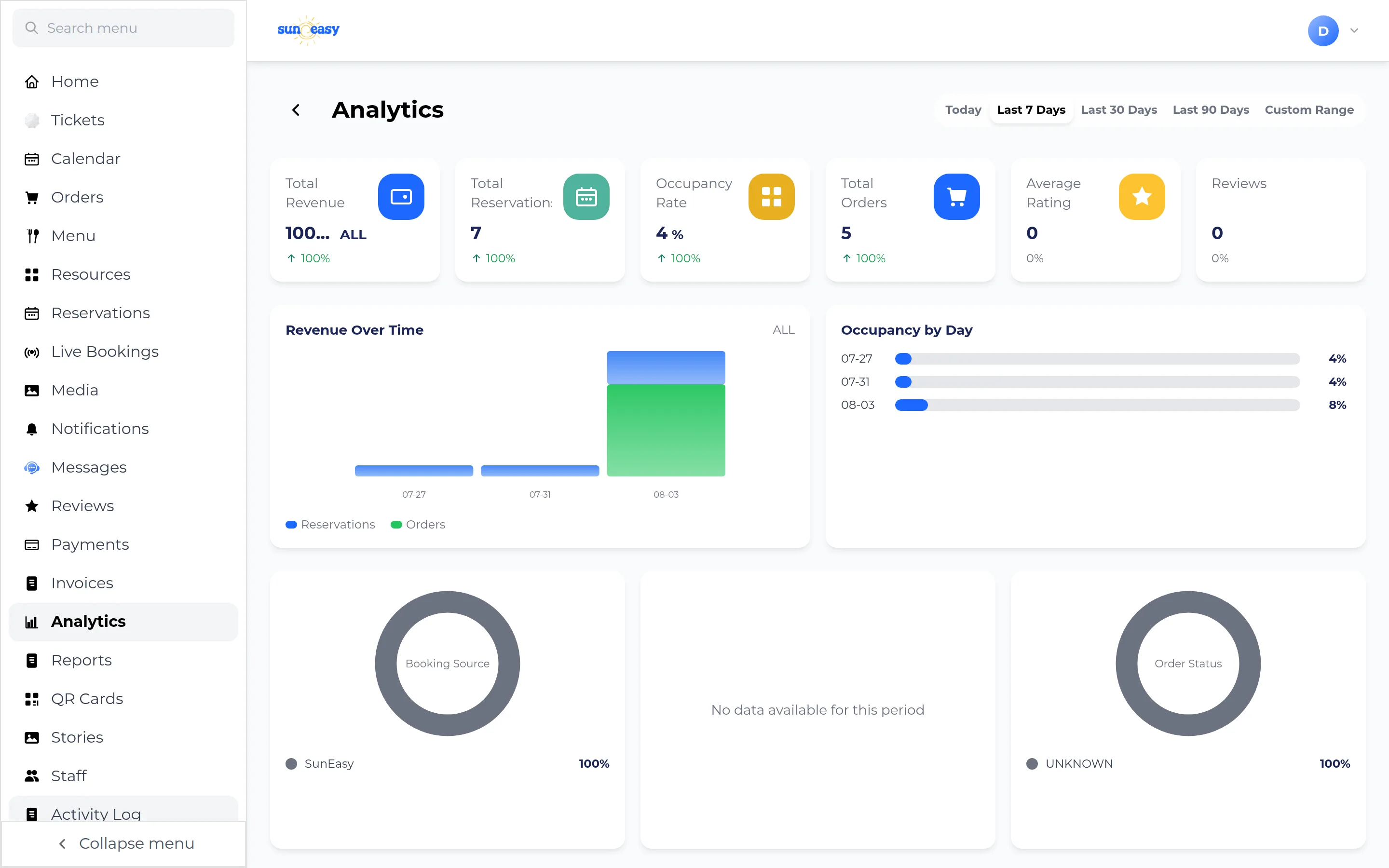
Apri Analytics. Seleziona Analytics nella barra laterale, quindi scegli un intervallo dal gruppo di pillole: Today, 7 Days, 30 Days, 90 Days, o Custom Range. Sei schede di riepilogo mostrano Ricavi Totali, Prenotazioni Totali, Tasso di Occupazione, Ordini Totali, Valutazione Media e Recensioni.
-
Leggi i grafici. Sotto le schede di riepilogo trovi: i grafici a linee dei ricavi nel tempo e dell'occupazione per giorno, affiancati; tre grafici a ciambella (Fonte di Prenotazione, Stato del Pagamento e Stato dell'Ordine); Distribuzione delle Valutazioni accanto a Prestazioni del Personale; e Risorse Principali accanto ad Articoli di Menu Popolari.
-
Apri Reports. Seleziona Reports nella barra laterale — una pagina diversa dall'Activity Log, nonostante il nome simile. Mostra due schede: Reservation Report e Order Report.
-
Genera un report. Sotto ciascuna scheda, tocca il campo data per scegliere una data o un intervallo, quindi seleziona Generate Report. Viene generato un file Excel e il download inizia automaticamente.
-
Controlla l'Activity Log. Seleziona Activity Log nella barra laterale per vedere ogni azione svolta nell'organizzazione (Creazione, Modifica, Eliminazione, Accesso). Il registro può essere filtrato per azione e per categoria (Prenotazioni, Risorse, Pagamenti, Recensioni, Utenti, Organizzazione o Ordini), e offre la ricerca e un'opzione di esportazione.