Dipendenti e Ruoli
Questa guida mostra come aggiungere un membro del personale (o approvarne uno che ha chiesto di entrare a far parte), assegnargli il ruolo giusto, e vedere come sta andando.
-
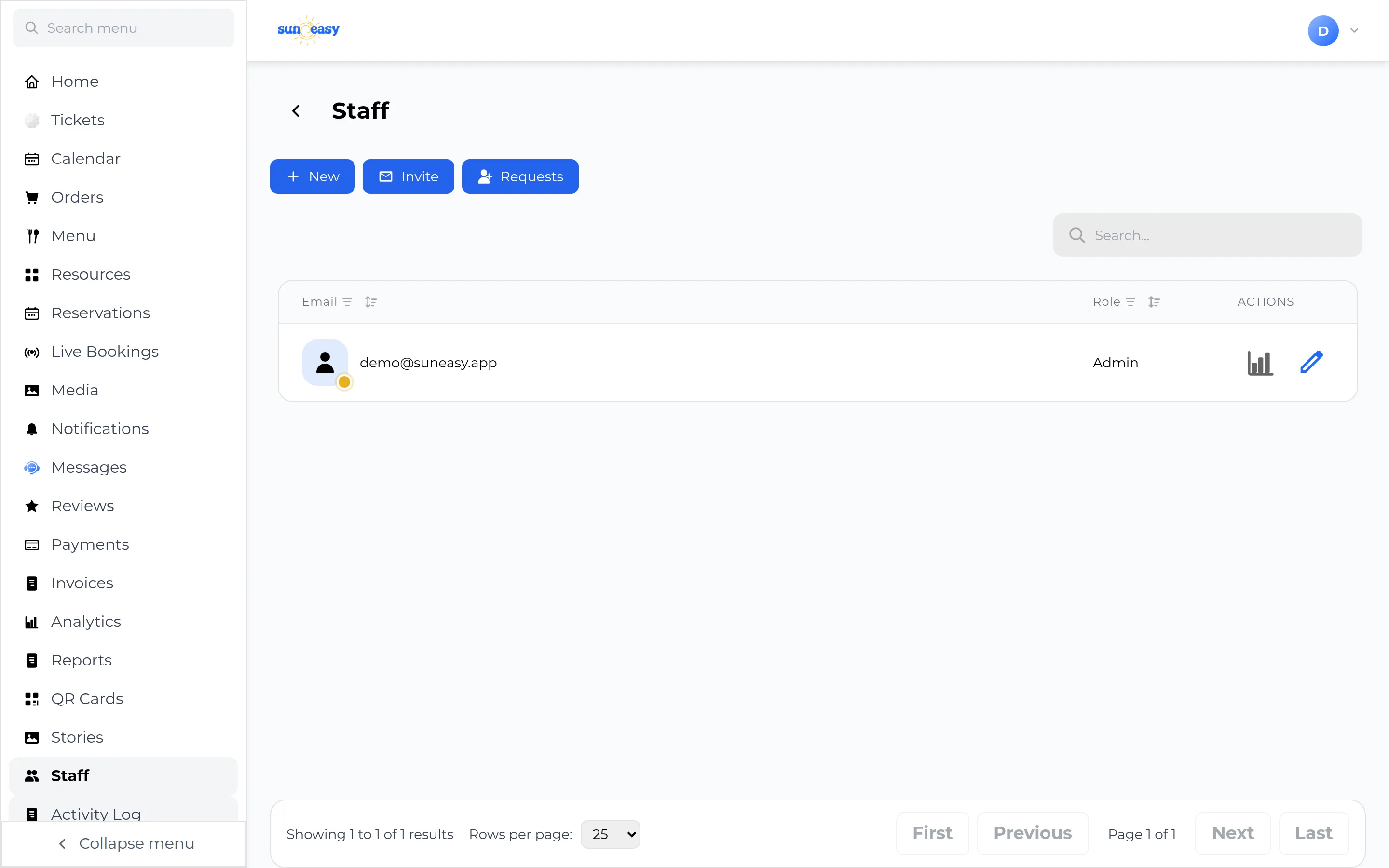
Apri Staff. Seleziona Users nella barra laterale (l'intestazione della pagina riporta Staff). Elenca tutte le persone dell'organizzazione con un indicatore di presenza online, il loro indirizzo email e il loro ruolo.
-
Aggiungi direttamente un membro del personale. Seleziona New, inserisci i suoi dati, scegli un ruolo (Amministratore, Manager o Dipendente) e — se la tua organizzazione usa le sezioni — una sezione, quindi salva. Una password generata viene mostrata una sola volta sotto Login Credentials.
La password generata viene mostrata una sola volta. Copiala o annotala prima di chiudere la finestra di dialogo.
-
Invita invece un membro del personale via email. Seleziona Invite e inserisci il suo indirizzo email, oltre al ruolo e alla sezione. Riceverà un'email per configurare autonomamente le proprie credenziali di accesso, invece di ricevere da te una password generata da passargli.
-
Approva chi ha chiesto di entrare a far parte. Seleziona Requests per vedere le richieste di adesione in sospeso presentate da persone che hanno usato l'opzione "unisciti a un'attività esistente" della pagina Welcome. Scegli un ruolo per il richiedente e seleziona Accept, oppure seleziona Refuse.
-
Modifica un membro del personale. Seleziona Edit su qualsiasi riga per cambiare il ruolo o la sezione, impostarlo come Attivo o Inattivo, oppure usa Reset Password — che lo disconnette immediatamente.
-
Controlla le prestazioni di un dipendente. Tocca l'icona delle analisi su una riga del personale per aprire Employee Analytics: i suoi giorni di lavoro, i guadagni totali, le prenotazioni con check-in effettuato rispetto agli ordini consegnati, l'ora e il giorno di punta, e come si posiziona rispetto al resto del team. Export PDF e Export CSV sono disponibili in questa pagina.