Pracownicy i role
Ten przewodnik pokazuje, jak dodać pracownika (lub zatwierdzić osobę, która poprosiła o dołączenie), nadać mu odpowiednią rolę oraz sprawdzić jego wyniki.
-
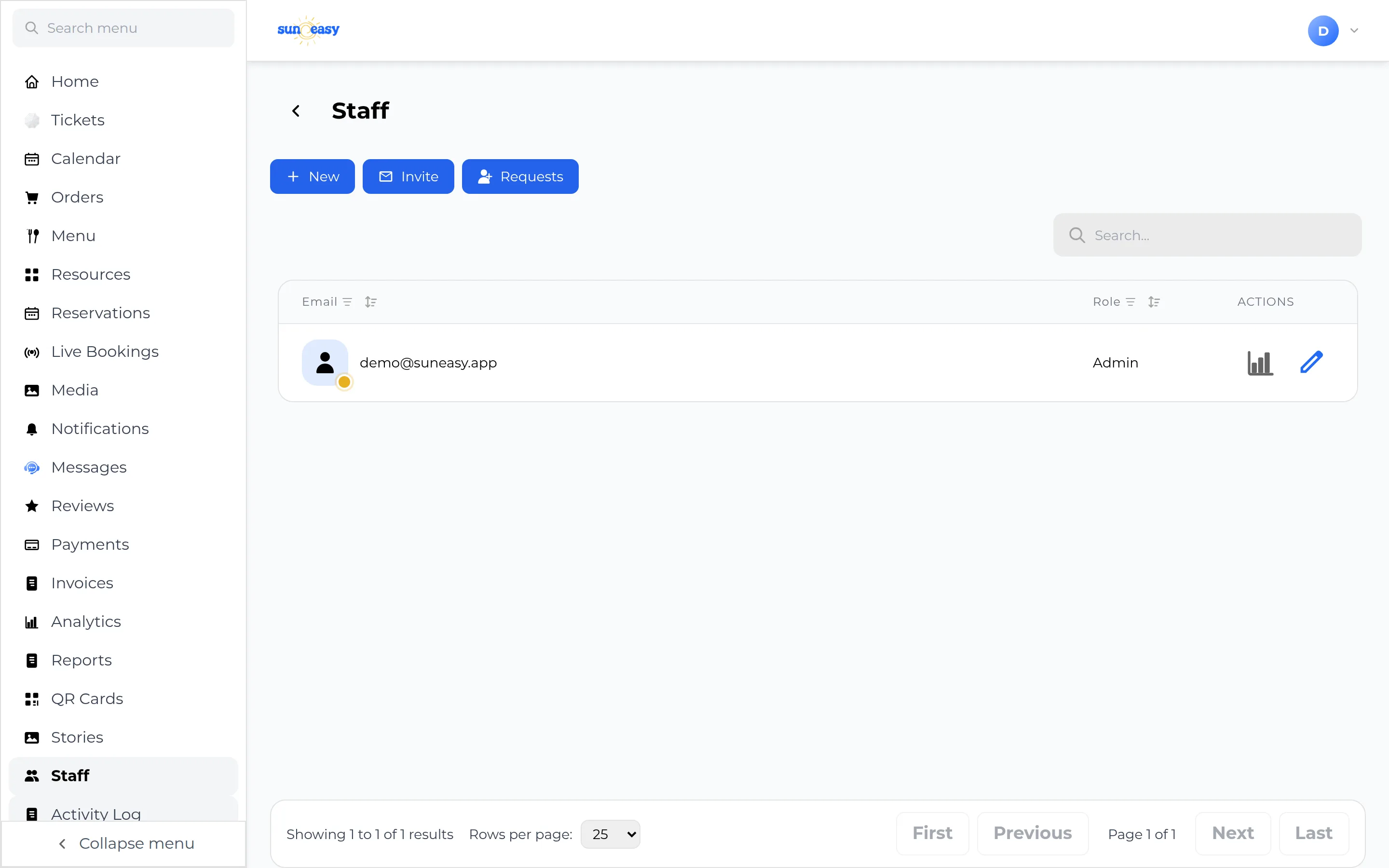
Otwórz Staff. Wybierz Users w pasku bocznym (nagłówek strony brzmi Staff). Wyświetla listę wszystkich osób w organizacji wraz ze wskaźnikiem obecności online, ich adresem e-mail oraz rolą.
-
Dodaj pracownika bezpośrednio. Wybierz New, uzupełnij jego dane, wybierz rolę (Admin, Manager lub Employee) oraz — jeśli Twoja organizacja korzysta z sekcji — sekcję, a następnie zapisz. Wygenerowane hasło jest wyświetlane jednorazowo w sekcji Login Credentials.
Wygenerowane hasło jest wyświetlane tylko raz. Skopiuj je lub zapisz przed zamknięciem okna dialogowego.
-
Zamiast tego zaproś pracownika e-mailem. Wybierz Invite i wprowadź jego adres e-mail wraz z rolą i sekcją. Otrzyma on e-mail umożliwiający samodzielne skonfigurowanie loginu, zamiast otrzymywać od Ciebie wygenerowane hasło.
-
Zatwierdź osobę, która poprosiła o dołączenie. Wybierz Requests, aby zobaczyć oczekujące prośby o dołączenie złożone przez osoby korzystające z opcji dołączenia do istniejącej firmy na stronie powitalnej. Wybierz rolę dla osoby wnioskującej i wybierz Accept lub Refuse.
-
Edytuj pracownika. Wybierz Edit w dowolnym wierszu, aby zmienić jego rolę lub sekcję, ustawić status Active lub Inactive, albo skorzystać z Reset Password — co natychmiast go wyloguje.
-
Sprawdź wyniki jednego pracownika. Stuknij ikonę analityki w wierszu pracownika, aby otworzyć Employee Analytics: jego dni pracy, łączne zarobki, liczbę zarejestrowanych rezerwacji (check-in) w porównaniu z dostarczonymi zamówieniami, godzinę i dzień szczytu oraz jego pozycję na tle reszty zespołu. Na tej stronie dostępne są opcje Export PDF i Export CSV.