Gestión de Reservas
Esta guía te muestra cómo ver quién ha reservado, actuar sobre solicitudes en vivo del mismo día, y crear, modificar o cancelar tú mismo una reserva.
-
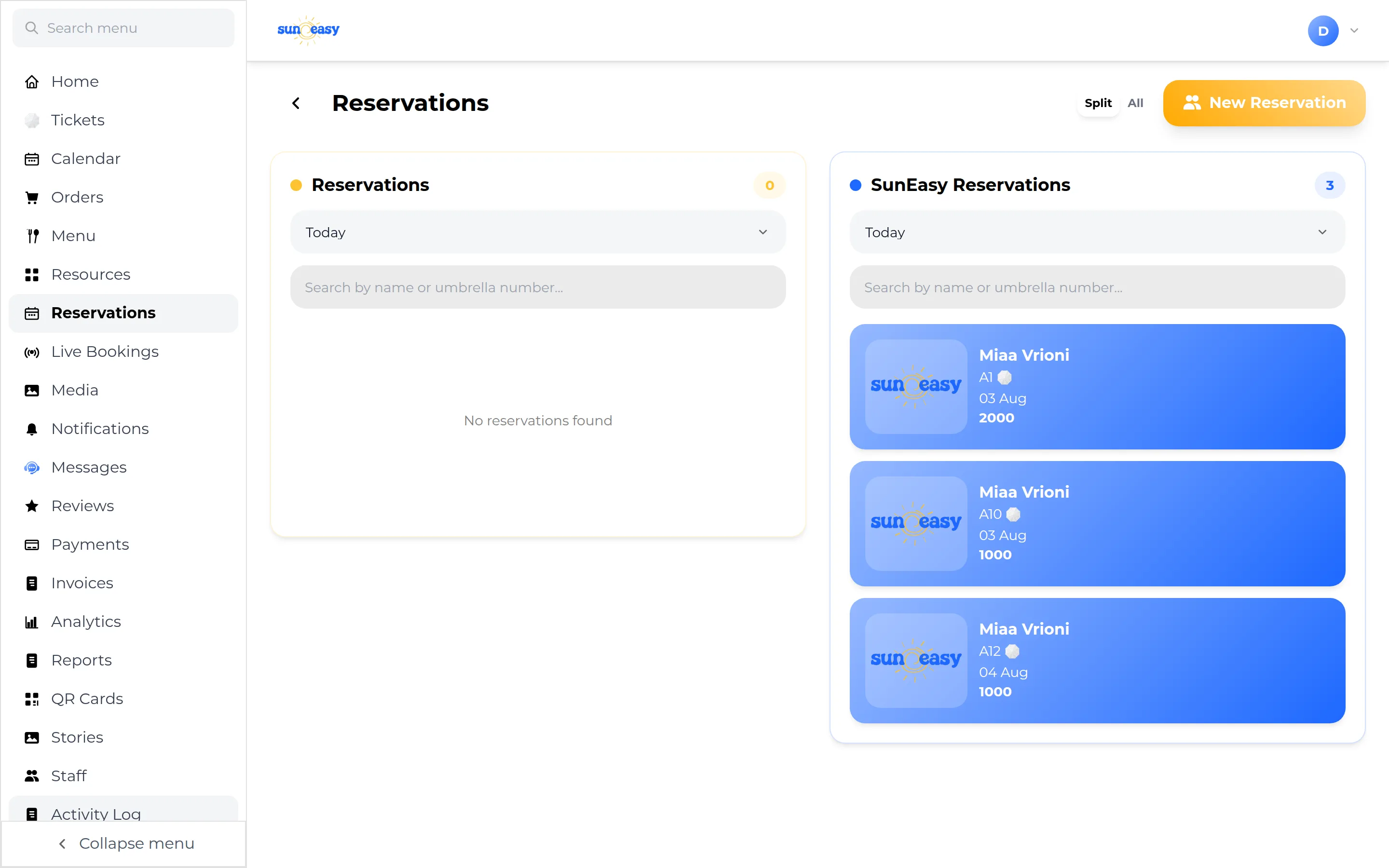
Abre la lista de reservas. Selecciona Reservations en la barra lateral. Por defecto verás dos columnas: Reservations (dorado: reservas hechas manualmente por ti o tu personal) y SunEasy Reservations (azul: reservas hechas por huéspedes en la app de clientes). Cada columna tiene su propio filtro de fecha: Hoy, Mañana, Ayer, Esta semana, Este mes, o Rango personalizado. Algunos planes muestran en su lugar una única lista unificada y codificada por colores, All Reservations.
-
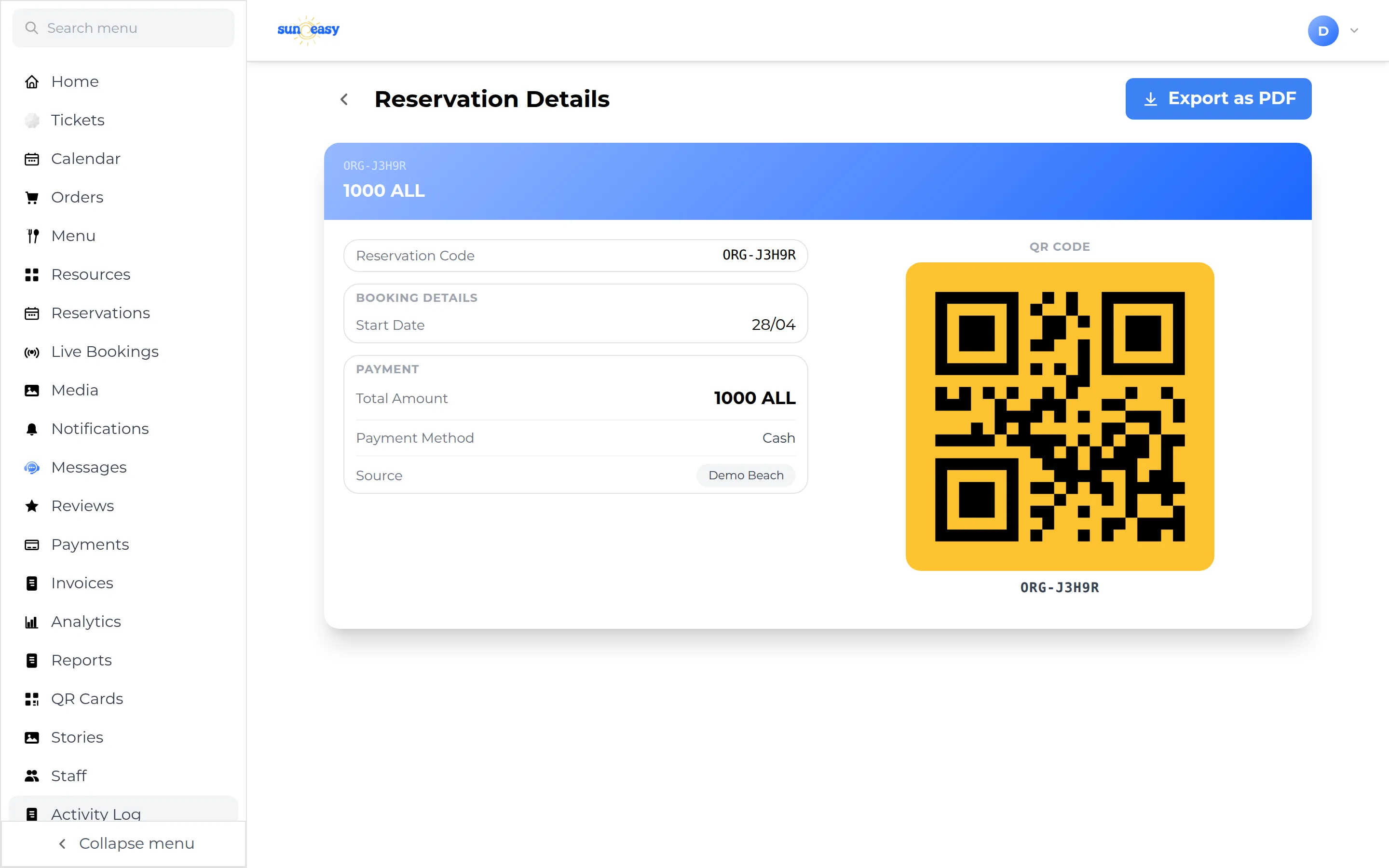
Abre una reserva. Toca una fila para ver un resumen de solo lectura (datos del cliente, fechas, recursos y pago), además de un botón Export as PDF. Una nota en la página te recuerda que los cambios deben hacerse desde el formulario de reserva, no desde esta pantalla de resumen.
-
Crea una reserva manual (presencial). Selecciona New Reservation en la esquina superior derecha. El formulario enumera todas las tumbonas, sombrillas y cabañas de tu organización, además de campos para el nombre y teléfono del cliente, las fechas, el método de pago (Tarjeta, Efectivo, Banco, Cupón o Pearls), y notas. Selecciona Make para guardarla.
-
Modifica o cancela una reserva existente. Al abrir el mismo formulario en una reserva ya hecha por el personal (la columna dorada), la acción cambia a Update (guardar tus cambios) o Cancel (elimina la reserva, con una confirmación previa). Turn back descarta tus cambios sin guardarlos. Las SunEasy Reservations hechas por huéspedes (la columna azul) se abren en modo de solo lectura, con únicamente una opción End Reservation.
-
Consulta el calendario. Selecciona Calendar en la barra lateral para ver una cuadrícula mensual (que se puede cambiar a Semana, 2 Semanas, o un rango personalizado) con dos interruptores independientes: Reservations (punto azul) y Orders (punto naranja). Toca un día o un evento para abrir su detalle. También hay disponible una acción Sync Calendar dentro del widget del calendario.
El interruptor Orders está oculto para el personal cuya cuenta está restringida a una única sección de la playa.
-
Suscribe tu propia app de calendario a él. En la página de sincronización de calendario (a la que se llega desde la acción Sync Calendar del calendario, o desde Settings, en Calendar Sync, mediante Manage), selecciona Subscribe bajo Reservations y/o Orders para generar un enlace de feed de calendario privado, y luego Add to Calendar para añadirlo a Apple, Google, u Outlook. Selecciona Revoke más tarde para invalidar el enlace.
-
Gestiona una solicitud de Live Booking del mismo día. Si tu plan incluye Live Booking, las solicitudes del mismo día aparecen bajo Live Bookings en la barra lateral, y como una ventana emergente en cualquier parte de la app, con un temporizador de cuenta regresiva. Abre una solicitud y selecciona Approve o Decline: aprobar confirma la retención del pago del huésped, y rechazar la libera.