Управување со резервации
Овој водич покажува како да видите кој направил резервација, да постапите по барања во живо за истиот ден, и сами да креирате, промените или откажете резервација.
-
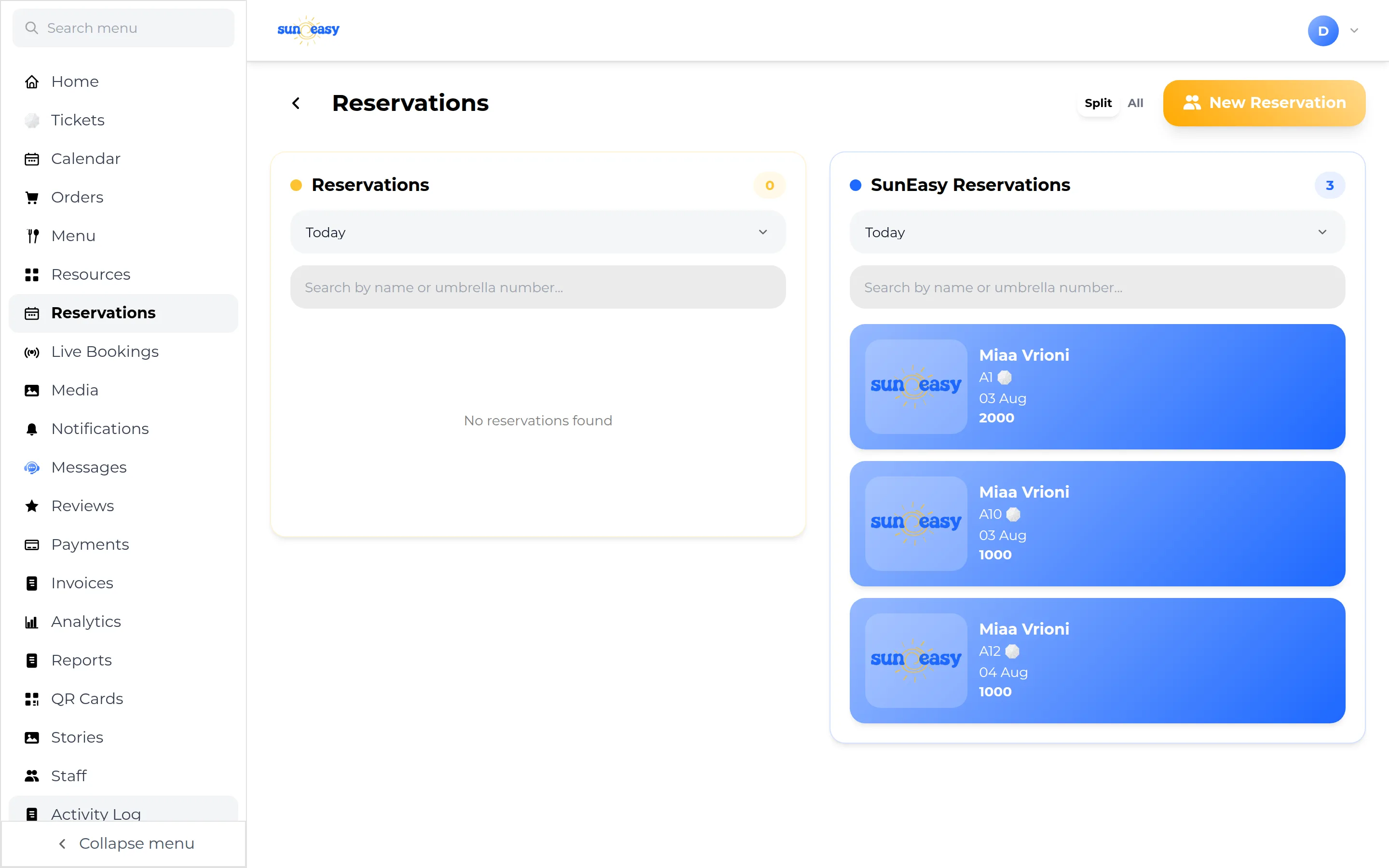
Отворете ја листата со резервации. Изберете Reservations во страничното мени. Стандардно гледате две колони: Reservations (златна — резервации направени рачно од вас или вашиот персонал) и SunEasy Reservations (сина — резервации направени од гости во апликацијата за клиенти). Секоја колона има свој филтер за датум: Today, Tomorrow, Yesterday, This Week, This Month, или Custom Range. Некои планови наместо тоа прикажуваат една обединета листа All Reservations означена со бои.
-
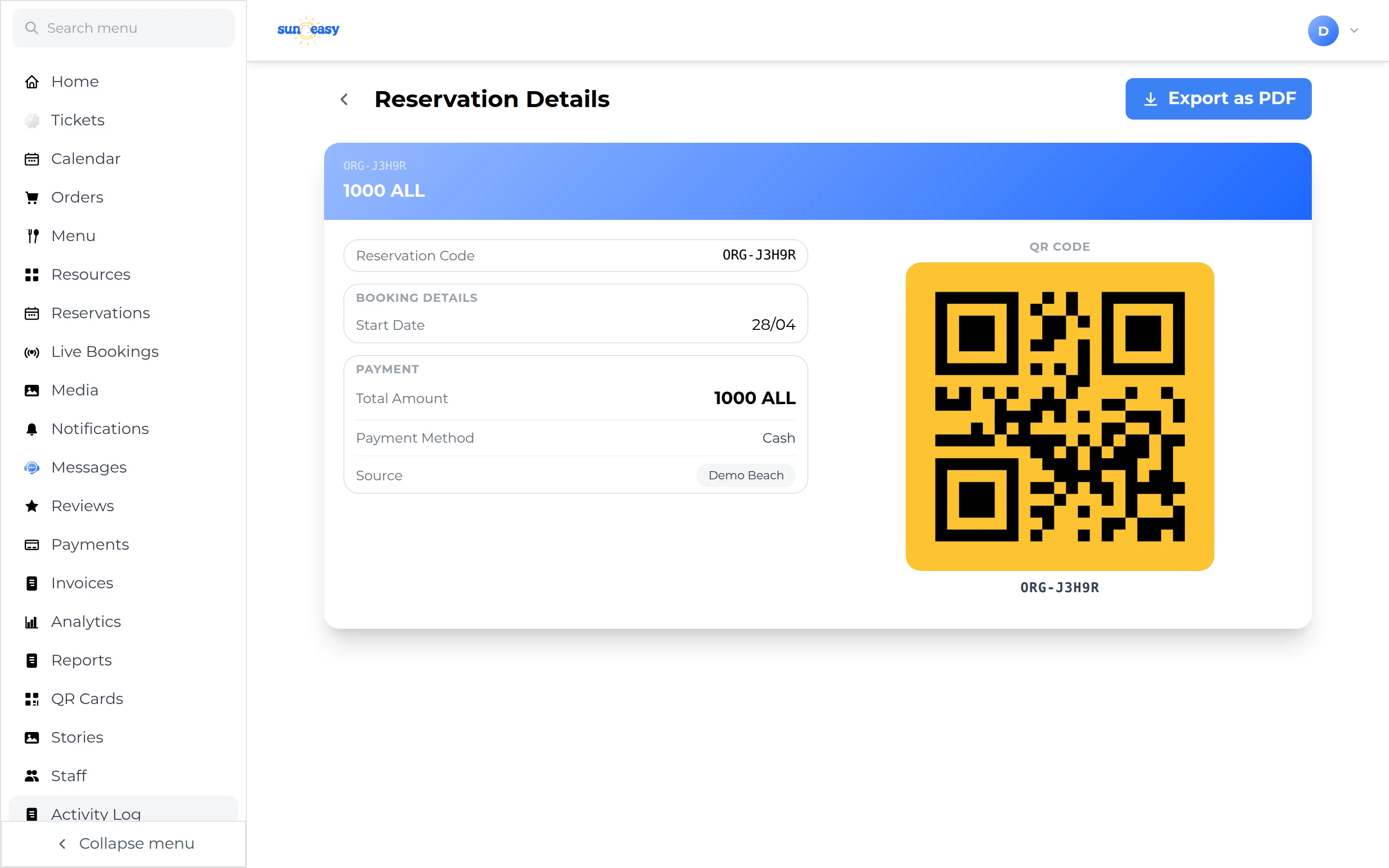
Отворете една резервација. Допрете на ред за да видите резиме само за читање — податоци за клиентот, датуми, ресурси и плаќање — плус копче Export as PDF. Забелешка на страницата ве потсетува дека промените мора да се направат преку формуларот за резервација, а не преку овој екран со резиме.
-
Креирајте рачна резервација (на лице место). Изберете New Reservation во горниот десен агол. Формуларот ги наведува сите лежалки, чадори и кабани во вашата организација, плус полиња за името и телефонот на клиентот, датумите, методот на плаќање (Card, Cash, Bank, Coupon, или Pearls), и белешки. Изберете Make за да ја зачувате.
-
Променете или откажете постојна резервација. Отворањето на истиот формулар на постојна резервација направена од персоналот (златната колона) го менува дејството на Update (ги зачувува промените) или Cancel (ја отстранува резервацијата, со потврда). Turn back ги отфрла промените без да ги зачува. SunEasy Reservations направени од гости (сината колона) наместо тоа се отвораат само за читање, со единствена опција End Reservation.
-
Проверете го календарот. Изберете Calendar во страничното мени за да видите мрежа за месецот (може да се смени на Week, 2 Weeks, или прилагоден период) со два независни преклопници — Reservations (сина точка) и Orders (портокалова точка). Допрете на ден или настан за да ги отворите деталите. Дејството Sync Calendar е исто така достапно во виџетот на календарот.
Преклопникот Orders е скриен за вработени чија сметка е ограничена на една секција од плажата.
-
Претплатете ја вашата апликација за календар. На страницата за синхронизација на календарот (до која доаѓате преку дејството Sync Calendar на календарот, или преку Settings под Calendar Sync со Manage), изберете Subscribe под Reservations и/или Orders за да генерирате приватна врска за проток на календарот, потоа Add to Calendar за да ја додадете во Apple, Google, или Outlook. Изберете Revoke подоцна за да ја поништите врската.
-
Постапете со барање за Live Booking истиот ден. Ако вашиот план го вклучува Live Booking, барањата за истиот ден се појавуваат под Live Bookings во страничното мени — и како скокачки прозорец каде било во апликацијата — со тајмер за одбројување. Отворете барање и изберете Approve или Decline: одобрувањето ја потврдува задршката на плаќањето на гостинот, одбивањето ја ослободува.