Tworzenie rezerwacji na miejscu
Gdy gość przychodzi na plażę bez wcześniejszej rezerwacji przez aplikację, tworzysz dla niego rezerwację z poziomu mapy plaży. Ten przewodnik pokazuje, jak znaleźć wolny leżak i zarezerwować go w kilku dotknięciach.
Zakładka Tickets i mapa plaży są dostępne w planach, które je obejmują.
-
Stuknij zakładkę Tickets (w lewym dolnym rogu paska zakładek). Otworzy to Twoją plażę w widoku mapy — widok dnia pokazujący, kto aktualnie tam jest, a nie listę. Na górze znajdują się trzy liczniki: Engaged (czerwony — zarezerwowane przez klienta w aplikacji SunEasy), Reserved (niebieski — zarezerwowane bezpośrednio przez Twoją firmę) oraz Free (szary — dostępne teraz). Pigułka daty przełącza między Yesterday, Today, Tomorrow, This Week, This Month lub niestandardową datą.
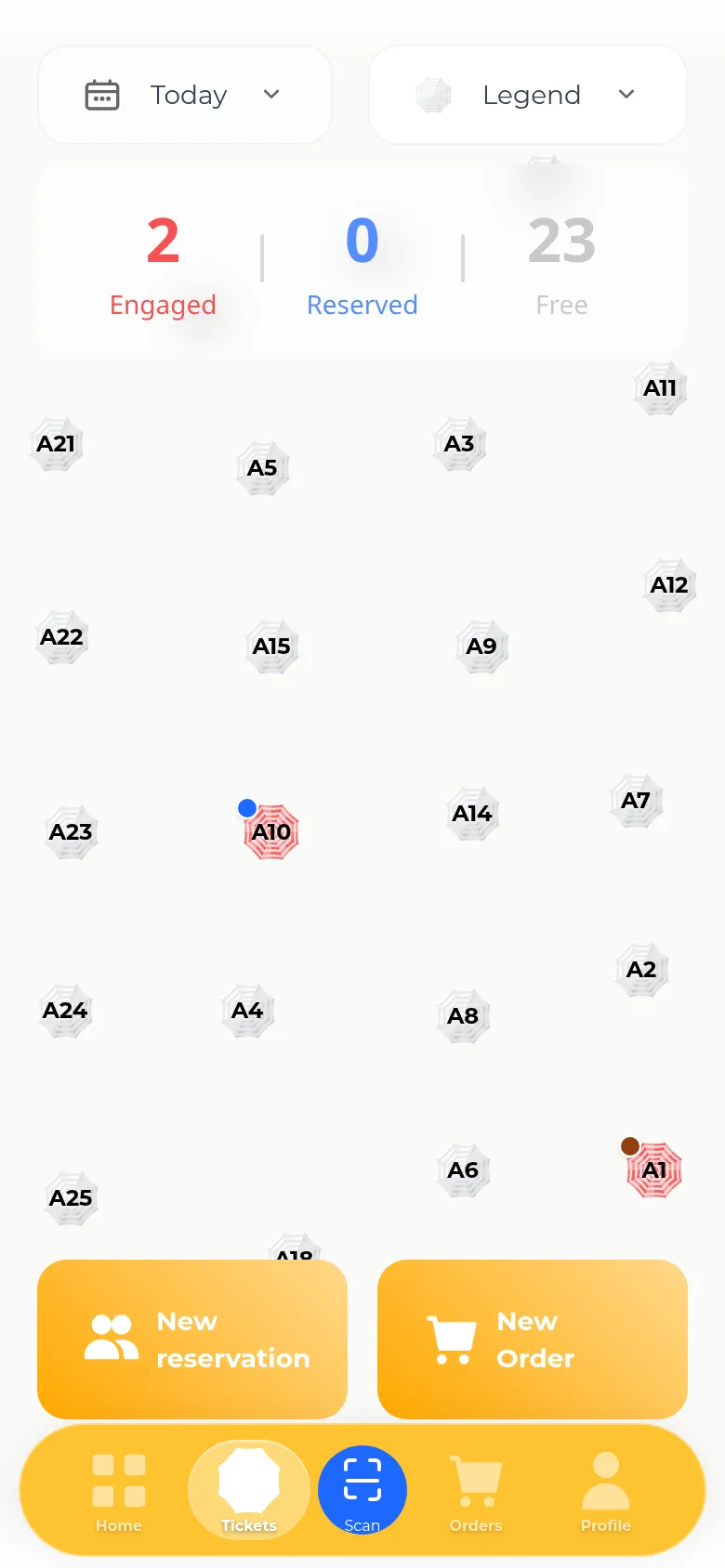
-
Stuknij szary (wolny) znacznik leżaka lub parasola na mapie. Otworzy się mały arkusz akcji z opcją New reservation jako pierwszą (niebieską) opcją. Pokazuje również opcję Past reservations (szarą), jeśli to miejsce ma historię, oraz Place Order (złotą), chyba że zamówienia są ograniczone dla Twojej firmy.
-
Stuknij New reservation. Otworzy się formularz wstępnie wypełniony tym leżakiem. Wypełnij pole Name klienta (podpowiada się na podstawie istniejących klientów), Phone, Status, całkowitą Price za dany dzień (wyceniane automatycznie; edytowalne, jeśli masz uprawnienia), Date (administratorzy, menedżerowie i sprzedawcy mogą wybrać zakres dat) oraz Payment method (Cash, Card, Bank, Coupon lub Pearls), a także opcjonalne Notes. Możesz dodać więcej leżaków do tej samej rezerwacji z poziomu selektora zasobów.
-
Opcjonalnie zaznacz Generate invoice. Spowoduje to wyświetlenie przełącznika Official / Summary — faktura jest tworzona razem z rezerwacją, bez osobnego kroku.
-
Stuknij Make, aby zapisać. Po zapisaniu leżak zmienia kolor na niebieski (Reserved) na mapie. Jeśli daty pokrywają się z inną rezerwacją na tym samym leżaku, zamiast tego pojawi się czerwony baner konfliktu, a rezerwacja nie zostanie utworzona.
-
Aby zmienić istniejącą rezerwację, stuknij ponownie już kolorowy znacznik. Ten sam formularz otworzy się ponownie z akcjami Update, End, Delete lub New Reservation, w zależności od stanu rezerwacji.
notatkaRezerwacja utworzona przez klienta za pośrednictwem aplikacji SunEasy otwiera się ponownie zablokowana i tylko do odczytu, z dostępną jedynie opcją End — nie możesz jej edytować ani anulować z poziomu mapy.