Een walk-in-reservering aanmaken
Wanneer een gast naar het strand komt zonder eerst via de app te boeken, maak je de reservering voor hen aan vanaf de strandkaart. Deze handleiding laat zien hoe je een vrij ligbed vindt en het in een paar tikken boekt.
Het tabblad Tickets en de strandkaart zijn beschikbaar bij abonnementen die deze bevatten.
-
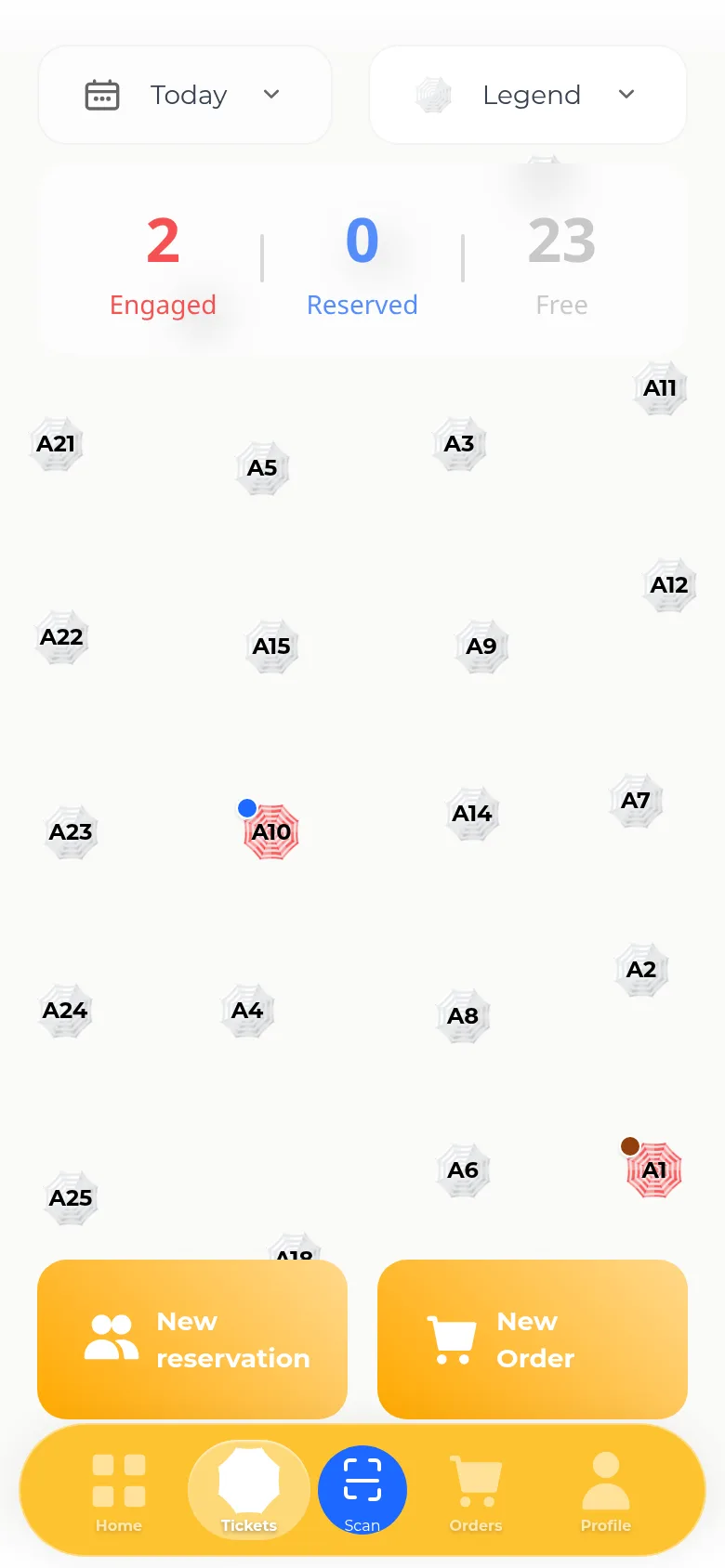
Tik op het tabblad Tickets (linksonder in de tabbalk). Dit opent je strand als een kaart — de dagweergave van wie er nu is, geen lijst. Bovenaan staan drie tellers: Engaged (rood — geboekt door een klant via de SunEasy-app), Reserved (blauw — direct geboekt door jouw bedrijf), en Free (grijs — nu beschikbaar). Een datumpil schakelt tussen Yesterday, Today, Tomorrow, This Week, This Month, of een aangepaste datum.
-
Tik op een grijze (vrije) ligbed- of parasolmarkering op de kaart. Er opent een klein actiemenu met New reservation als bovenste (blauwe) optie. Het toont ook Past reservations (grijs) als die plek een geschiedenis heeft, en Place Order (goud) tenzij bestellingen voor jouw bedrijf beperkt zijn.
-
Tik op New reservation. Er opent een formulier dat al is ingevuld met dat ligbed. Vul de Name van de klant in (dit vult automatisch aan op basis van bestaande klanten), Phone, de Status, de totale Price van de dag (automatisch geprijsd; bewerkbaar als je daarvoor rechten hebt), een Date (beheerders, managers en resellers kunnen een datumbereik kiezen), en een Payment method (Cash, Card, Bank, Coupon, of Pearls), plus optionele Notes. Je kunt vanuit de resource-selector meer ligbedden aan dezelfde boeking toevoegen.
-
Vink optioneel Generate invoice aan. Dit onthult een Official / Summary-schakelaar — de factuur wordt samen met de reservering aangemaakt, zonder aparte stap.
-
Tik op Make om op te slaan. Het ligbed wordt na het opslaan blauw (Reserved) op de kaart. Als de data overlappen met een andere boeking op hetzelfde ligbed, verschijnt in plaats daarvan een rode conflictbanner en wordt de reservering niet aangemaakt.
-
Om een bestaande boeking te wijzigen, tik je opnieuw op de nu gekleurde markering. Hetzelfde formulier opent opnieuw met de acties Update, End, Delete, of New Reservation, afhankelijk van de status van de boeking.
notitie
Een boeking die door een klant via de SunEasy-app is gemaakt, opent opnieuw vergrendeld en alleen-lezen, met alleen een End-optie — je kunt deze niet bewerken of annuleren vanaf de kaart. :::