Yerinde misafir rezervasyonu oluşturma
Bir misafir, önce uygulama üzerinden rezervasyon yapmadan plaja geldiğinde, rezervasyonu onun için plaj haritasından oluşturursunuz. Bu kılavuz, boş bir şezlongu nasıl bulacağınızı ve birkaç dokunuşla nasıl rezerve edeceğinizi gösterir.
Tickets sekmesi ve plaj haritası, bunları içeren planlarda kullanılabilir.
-
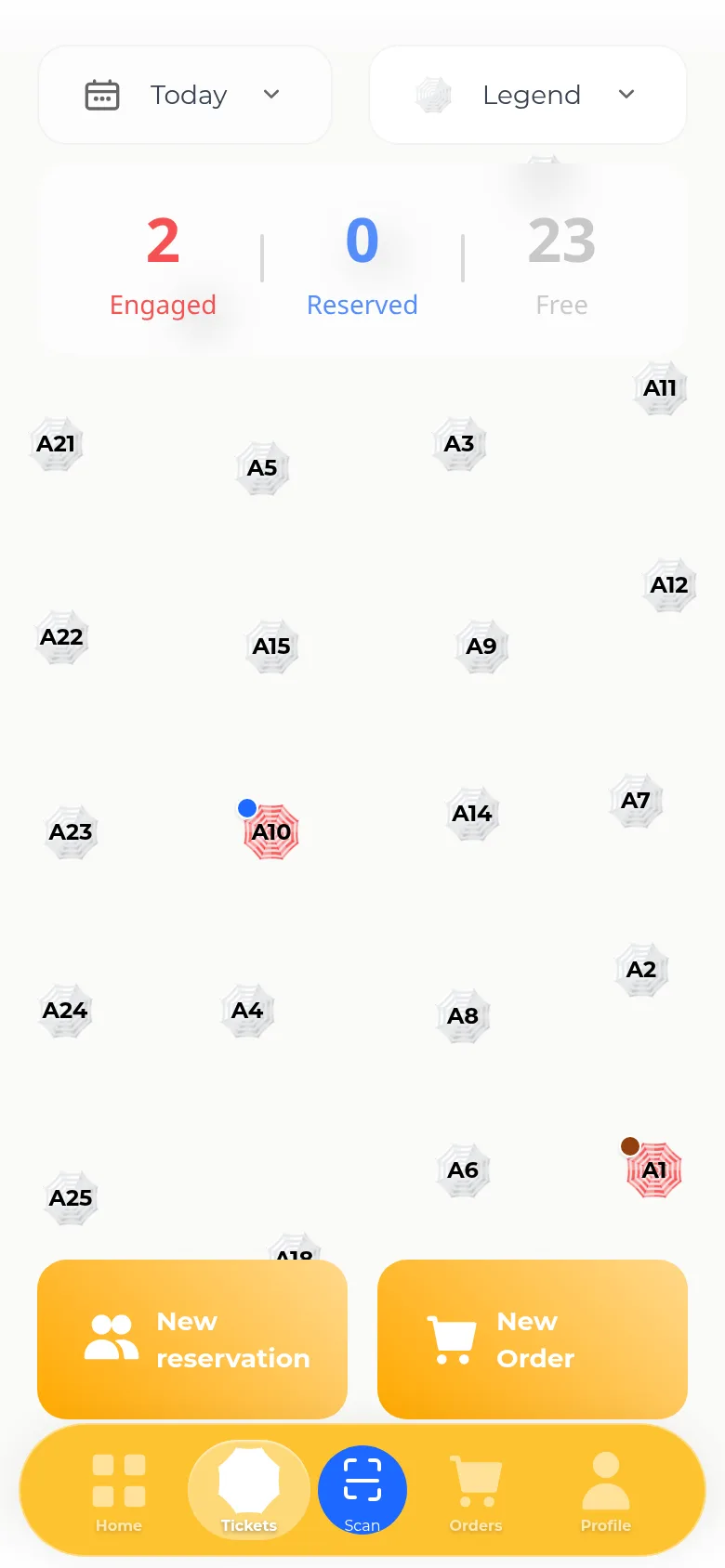
Tickets sekmesine dokunun (sekme çubuğunun sol altında). Bu, plajınızı bir liste olarak değil, şu anda kimin orada olduğunu gösteren günlük harita görünümü olarak açar. Üstte üç sayaç yer alır: Engaged (kırmızı — bir müşteri tarafından SunEasy uygulaması üzerinden rezerve edilmiş), Reserved (mavi — doğrudan işletmeniz tarafından rezerve edilmiş) ve Free (gri — şu anda müsait). Bir tarih düğmesi, Yesterday, Today, Tomorrow, This Week, This Month veya özel bir tarih arasında geçiş yapar.
-
Haritada gri (boş) bir şezlong veya şemsiye işaretine dokunun. Üstte (mavi) New reservation seçeneğinin bulunduğu küçük bir eylem menüsü açılır. O noktanın geçmişi varsa Past reservations (gri) seçeneğini de gösterir; işletmeniz için siparişler kısıtlanmadıysa Place Order (altın rengi) seçeneğini de gösterir.
-
New reservation'a dokunun. O şezlongla önceden doldurulmuş bir form açılır. Müşterinin Name'ini (mevcut müşterilere göre otomatik tamamlanır), Phone'unu, Status'unu, günün toplam Price'ını (otomatik fiyatlandırılır; izniniz varsa düzenlenebilir), bir Date (yöneticiler, müdürler ve bayiler bir tarih aralığı seçebilir) ve bir Payment method (Cash, Card, Bank, Coupon veya Pearls) girin, isteğe bağlı olarak Notes ekleyin. Kaynak seçiciden aynı rezervasyona daha fazla şezlong ekleyebilirsiniz.
-
İsteğe bağlı olarak Generate invoice'u işaretleyin. Bu, bir Official / Summary anahtarını ortaya çıkarır — fatura, ayrı bir adım gerekmeden rezervasyonla birlikte oluşturulur.
-
Kaydetmek için Make'e dokunun. Kaydedildikten sonra şezlong haritada maviye (Reserved) döner. Tarihler aynı şezlongdaki başka bir rezervasyonla çakışırsa, bunun yerine kırmızı bir çakışma uyarısı görünür ve rezervasyon oluşturulmaz.
-
Mevcut bir rezervasyonu değiştirmek için artık renkli olan işarete tekrar dokunun. Aynı form, rezervasyonun durumuna bağlı olarak Update, End, Delete veya New Reservation eylemleriyle yeniden açılır.
not
Bir müşteri tarafından SunEasy uygulaması üzerinden yapılan bir rezervasyon, yalnızca bir End seçeneğiyle kilitli ve salt okunur olarak yeniden açılır — haritadan düzenleyemez veya iptal edemezsiniz. :::