Eine Walk-in-Reservierung erstellen
Wenn ein Gast an den Strand kommt, ohne vorher über die App gebucht zu haben, erstellen Sie die Reservierung für ihn über die Strandkarte. Diese Anleitung zeigt, wie Sie eine freie Liege finden und sie in wenigen Schritten buchen.
Der Tab Tickets und die Strandkarte sind nur in Tarifen verfügbar, die diese Funktionen enthalten.
-
Tippen Sie auf den Tab Tickets (unten links in der Tab-Leiste). Dadurch öffnet sich Ihr Strand als Karte — die Tagesansicht, wer sich gerade dort befindet, keine Liste. Oben befinden sich drei Zähler: Engaged (rot — über die SunEasy-App von einem Kunden gebucht), Reserved (blau — direkt von Ihrem Unternehmen gebucht) und Free (grau — jetzt verfügbar). Eine Datumsauswahl wechselt zwischen Gestern, Heute, Morgen, Diese Woche, Diesen Monat oder einem benutzerdefinierten Datum.
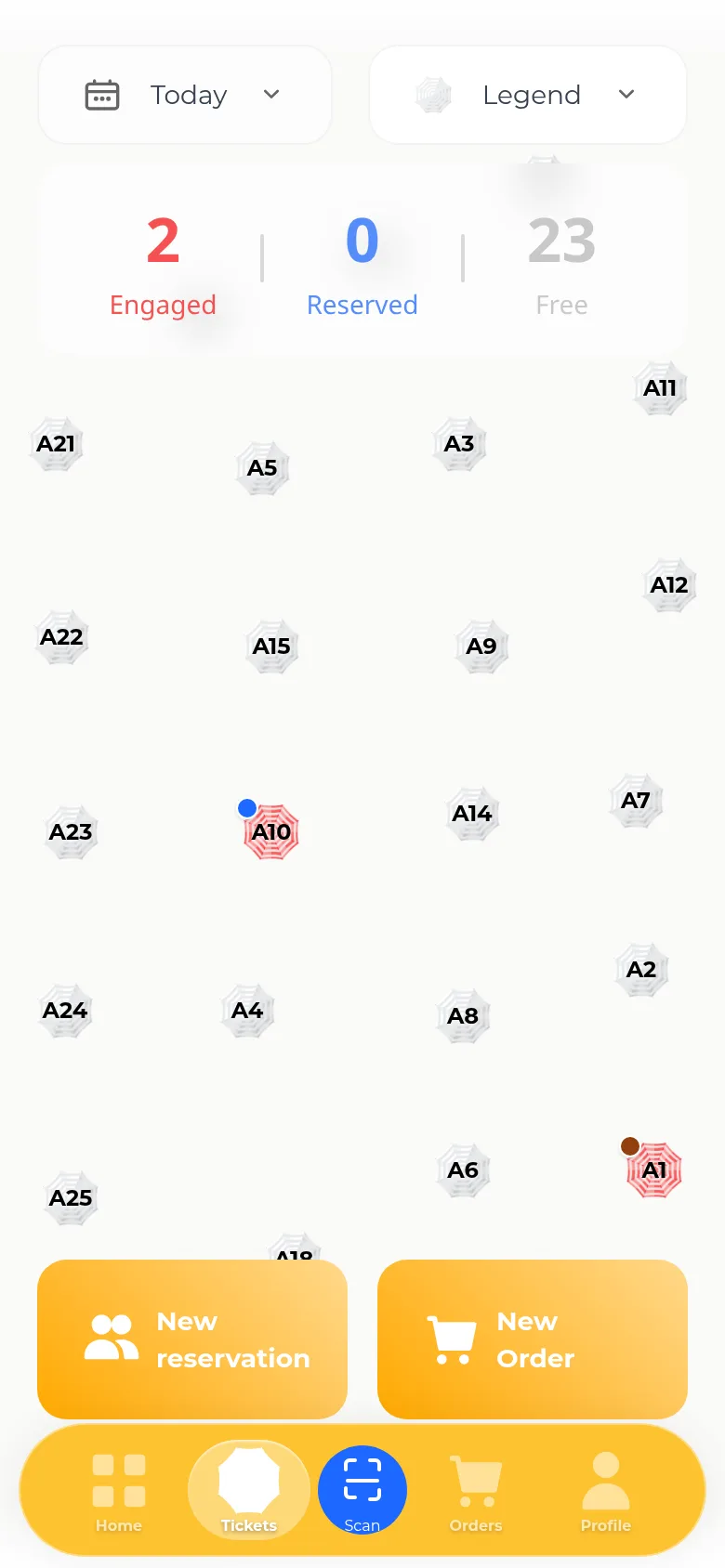
-
Tippen Sie auf einen grauen (freien) Liegen- oder Sonnenschirm-Marker auf der Karte. Es öffnet sich ein kleines Aktionsmenü mit New reservation als oberster (blauer) Option. Es zeigt außerdem Past reservations (grau), falls diese Stelle eine Historie hat, und Place Order (gold), sofern Bestellungen für Ihr Unternehmen nicht eingeschränkt sind.
-
Tippen Sie auf New reservation. Es öffnet sich ein Formular, das mit dieser Liege vorausgefüllt ist. Geben Sie den Name des Kunden ein (wird automatisch anhand bestehender Kunden vervollständigt), die Phone-Nummer, den Status, den Price für den Tag (automatisch berechnet; bearbeitbar, falls Sie die Berechtigung haben), ein Date (Administratoren, Manager und Wiederverkäufer können einen Datumsbereich wählen) und eine Payment method (Bar, Karte, Bank, Gutschein oder Pearls) sowie optionale Notes. Sie können der gleichen Buchung über die Ressourcenauswahl weitere Liegen hinzufügen.
-
Aktivieren Sie optional Generate invoice. Dadurch erscheint ein Umschalter Official / Summary — die Rechnung wird zusammen mit der Reservierung erstellt, ohne separaten Schritt.
-
Tippen Sie auf Make, um zu speichern. Die Liege wird auf der Karte blau (Reserved), sobald sie gespeichert ist. Falls sich die Daten mit einer anderen Buchung derselben Liege überschneiden, erscheint stattdessen ein rotes Konfliktbanner und die Reservierung wird nicht erstellt.
-
Um eine bestehende Buchung zu ändern, tippen Sie erneut auf den nun farbigen Marker. Dasselbe Formular öffnet sich erneut mit den Aktionen Update, End, Delete oder New Reservation, je nach Status der Buchung.
hinweisEine Buchung, die ein Kunde über die SunEasy-App vorgenommen hat, öffnet sich gesperrt und schreibgeschützt, mit nur der Option End — Sie können sie nicht über die Karte bearbeiten oder stornieren.